
电脑自动关机不再复杂,小鱼带您快速掌握实用设置技巧

居合乐 2 2025-12-11 02:53:11

你是不是也有过这样的经历?下载一个大文件或者让电脑在夜里处理一些任务,然后就得苦苦等着,不敢去睡觉,或者出门办事也总惦记着家里的电脑关没关,其实啊,让电脑自己定时关机一点都不复杂,根本不用去记那些让人头疼的命令符,今天小鱼就带你用电脑自带的几个小功能,轻松搞定自动关机,让你彻底解放。

第一招:最简单粗暴的“运行”框命令

这个方法最适合临时起意,比如你想让电脑在一小时后自动关机,或者看完一集电视剧后自动关。

  1. 同时按住键盘上的 Windows 键 + R,会弹出一个叫“运行”的小窗口,Windows键就是键盘上那个像田字格的标志。
  2. 在这个小窗口里,输入命令:shutdown -s -t 3600
  3. 然后敲一下回车键。

怎么样,是不是电脑右下角立刻弹出一个小提示,告诉你电脑将在一个小时后关机?这个“3600”就是时间的秘密,它代表的是秒数,3600秒正好是60分钟,如果你想让电脑在半小时后关机,就输入1800;想在两小时后关机,就输入7200,这个数字你可以随便改,算好秒数就行。

那如果命令输入了,但是计划有变,不想关机了怎么办?别急,同样打开“运行”框,输入 shutdown -a,然后回车,刚才的关机计划就取消啦,会提示你“注销被取消”。
电脑自动关机不再复杂,小鱼带您快速掌握实用设置技巧

第二招:规规矩矩的“任务计划程序”

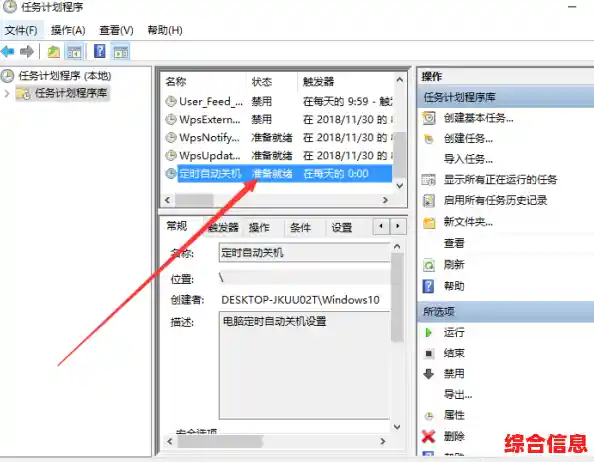
用命令的方法虽然快,但只能设定一次,如果你需要电脑每天都准时在同一个时间点关机,比如晚上11点,像个贴心管家一样提醒你该休息了,那就得请出电脑里一个更厉害的工具——“任务计划程序”。

  1. 还是在“运行”框里,输入 taskschd.msc 然后回车,就能打开这个工具,它看起来界面有点复杂,但别怕,我们一步一步来。
  2. 在右侧的“操作”栏里,找到并点击“创建基本任务...”。
  3. 给你的这个任务起个名字,每日自动关机”,再写个描述“晚上11点自动关闭电脑”,这样以后好找,然后点“下一步”。
  4. 这一步是问触发器,也就是什么时候执行,我们选“每天”,下一步。
  5. 设置具体时间,比如把时间调到晚上23:00,然后下一步。
  6. 选择“启动程序”,因为关机其实就是运行一个程序,下一步。
  7. 最关键的一步来了,在“程序或脚本”这里,输入 shutdown,在“添加参数”这里,输入 -s -f,这个 -f 参数是强制关闭那些可能不听话的程序,确保关机顺利进行。
  8. 点下一步,再点完成,大功告成!

从今天起,只要你电脑在晚上11点是开着的,它就会乖乖地自己关闭,如果想取消这个计划,只需要回到“任务计划程序”,在左边的“任务计划程序库”里找到你创建的“每日自动关机”任务,鼠标右键点击它,选择“禁用”或者直接“删除”就可以了。
电脑自动关机不再复杂,小鱼带您快速掌握实用设置技巧

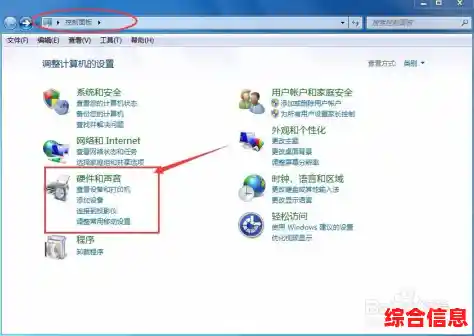
第三招:懒人必备的“倒计时”快捷方式

如果你觉得输命令麻烦,又不想设置长期任务,那这个创建快捷方式的方法最适合你,一点就搞定。

  1. 在电脑桌面的空白处,点击鼠标右键,选择“新建” -> “快捷方式”。
  2. 在“请键入对象的位置”这里,输入:shutdown -s -t 1800 (这里的1800还是代表秒数,你可以改成任何你想要的时长)。
  3. 点下一步,给这个快捷方式起个名字,一小时后关机”。
  4. 点完成,桌面上就出现了一个关机快捷方式。

以后你想让电脑在一小时后关机,直接双击这个图标就行了,同样,你也可以创建一个取消关机的快捷方式,对象位置输入 shutdown -a,命名为“取消关机”,把它们放在桌面显眼的位置,用起来超级方便。

小鱼的小贴士:

  • 在执行自动关机前,系统会给你一个几十秒的倒计时提示,并且给你机会取消,所以不用担心会突然中断你的重要工作。
  • 关机命令会正常关闭所有程序,但为了保险起见,最好在设定自动关机前,保存好所有正在处理的工作,比如没写完的文档、没做完的设计图。
  • 这些方法在目前主流的Windows系统上都适用,操作基本一样。

怎么样,是不是发现让电脑自己关机原来这么简单?以后再也不用守着电脑苦等了,希望小鱼的这几个小技巧能帮到你,让你真正成为电脑的主人,享受科技带来的便利!
上一篇:为何黑莓手机至今仍受追捧?探索其核心优势与隐藏使用秘诀
下一篇:还在寻找休闲养成游戏?深海水族馆国际服》让你轻松交友不内卷!
相关文章