
家里那台每天都要用的电脑,突然有一天早上,你坐在它面前,手指放在键盘上,却怎么也想不起来那个熟悉的开机密码了,是不是一下子就觉得有点慌?特别是如果里面还有急着要用的文件,那种感觉就更着急了,别担心,这种情况很多人都遇到过,而且解决的办法其实比想象中要多,下面我就给你说几种最常见也最实用的方法,你可以根据自己的情况来选。
最简单也最应该先试试的,就是看看有没有密码提示,在输入密码的那个界面,通常密码框下面会有一行小字,密码提示”,你点一下,系统会显示你当初设置密码时留下的一个提示问题或者一句话,比如你可能设置的问题是“我宠物的名字是什么?”,答案可能就是“豆豆”,这个设计就是为了防止你忘记密码的,所以先仔细想想,看看提示能不能唤醒你的记忆。
如果提示也没用,或者你根本没设置过提示,那就要用一点小技巧了,这个方法适用于你用的是本地账户,就是没有联网的微软账户的那种,它的原理是,Windows系统里有一个叫“管理员”的隐藏账户,我们想办法启用这个账户,用它来登录,然后就能修改你原来那个账户的密码了,听上去有点技术性,但操作起来一步步跟着做并不难。
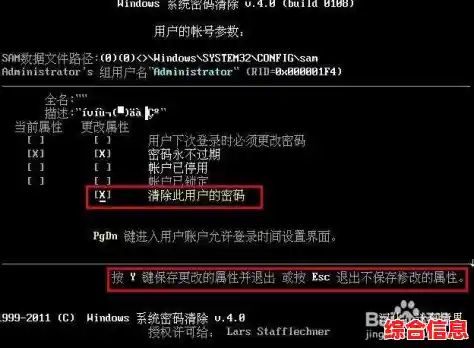
你需要准备一个工具:一个至少8G大小的U盘,还有另外一台能正常上网的电脑,在那台好电脑上,我们去微软官网下载一个叫“Media Creation Tool”的工具,这个工具能帮你制作一个Windows系统的安装U盘,运行这个工具,选择“为另一台电脑创建安装介质”,然后插入你的U盘,跟着指示一步步做,它就会自动把系统文件装到U盘里,把你的U盘变成一个可以启动电脑的“系统安装盘”。
制作好之后,把这个U盘插到那台忘了密码的电脑上,关键的一步来了:我们需要让电脑从U盘启动,而不是从它自己原来的硬盘启动,这就需要重启电脑,并在开机的一瞬间,不停地按一个特定的键,这个键因电脑品牌而异,常见的是F12、F2、ESC或者Delete键,你可以在开机看到品牌Logo的时候就不停地按,多试几次,这会进入一个叫“启动菜单”的蓝色界面,里面会列出你的硬盘和U盘(可能会显示为USB-HDD或者U盘的品牌名),用键盘上下键选择你的U盘,然后按回车。
电脑会从U盘加载,出现Windows安装的界面,别担心,我们不是要重装系统,在这个界面上,注意左下角有一个“修复计算机”的选项,点它,然后选择“疑难解答” -> “高级选项” -> “命令提示符”,这个时候,会弹出一个黑色的像记事本一样的窗口,这就是命令提示符,我们可以通过输入命令来操作电脑。
在闪烁的光标处,我们按顺序输入几条命令,第一条是:copy c:\windows\system32\utilman.exe c:\ 然后按回车,这步是把系统的一个辅助功能文件备份一下,第二条命令是:copy c:\windows\system32\cmd.exe c:\windows\system32\utilman.exe 然后按回车,系统会问你是否覆盖,你输入yes再回车,这步很关键,它用命令提示符替换了那个辅助功能。
做完这些,关掉这个黑窗口,回到安装界面,选择“继续”,然后正常重启电脑,在重启的时候,记得把U盘拔掉,让电脑从硬盘正常启动,又会来到那个让你输入密码的登录界面,这个时候,你别急着输密码,注意看屏幕右下角,有一个“轻松使用”的图标,通常是个小人像,你点击这个图标,神奇的事情发生了:弹出的不是辅助功能设置,而是我们刚才设置的那个命令提示符黑窗口!
在这个黑窗口里,我们就可以直接修改密码了,输入命令:net user 然后回车,它会列出电脑上所有的用户名,找到你那个忘记密码的用户名,然后输入命令:net user 你的用户名 新密码,比如你的用户名是“ZhangSan”,你想把新密码设为“123456”,就输入net user ZhangSan 123456然后回车,如果提示成功,那么密码就修改好了,现在你关掉这个黑窗口,在登录界面直接输入你刚设的新密码“123456”,应该就能顺利进入桌面了。
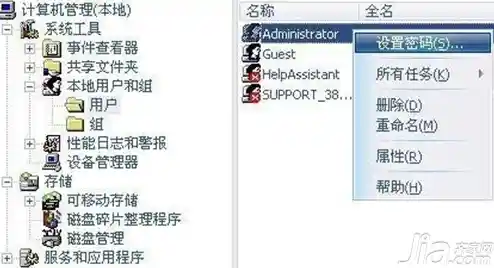
进去之后,为了安全起见,最好再把我们动过的那个文件改回去,重复之前的步骤,用U盘启动到命令提示符,输入:copy c:\utilman.exe c:\windows\system32\utilman.exe,覆盖回去就可以了。
如果你觉得上面这种方法步骤太多,或者你的电脑是用微软账户登录的(开机需要联网的那种),那还有更简单的办法,对于微软账户,你完全可以在手机或其他能上网的设备上,打开浏览器,访问微软的官方账户恢复页面,在那里,你可以通过验证你的备用邮箱或者手机号,来重置你的微软账户密码,电脑开机密码其实就是你的微软账户密码,所以当你在网上重置成功后,再用新密码在电脑上登录就可以了。
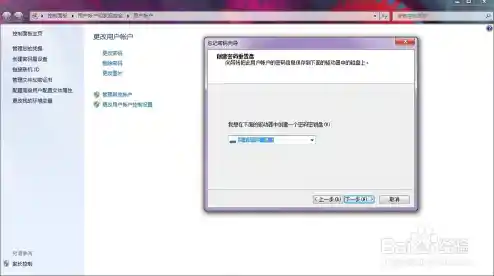
还有一种情况,如果你之前非常有先见之明,在电脑正常的时候创建过“密码重置盘”,那解决起来就是最快的,这个重置盘通常也是一个U盘,当你忘记密码时,在登录界面随便输错一次密码,系统通常会提示“重置密码”,你点进去,然后插入之前创建的那个专用U盘,跟着向导操作就能轻松设置新密码,如果你这次成功解决了问题,以后不妨也做一个这样的重置盘,有备无患。
最后要提醒一下,这些方法都是为了帮助机主解决自己遇到的合法问题,千万不要用这些方法去动别人的电脑,那是很不好的行为,希望这些步骤能帮你顺利回到你的电脑桌面!