
想知道电脑里的文件都藏在哪里,是每个用电脑的人都会遇到的事儿,尤其是升级到Windows 11后,界面变好看了,但有时候找个文件夹反而觉得更费劲了,你想彻底清理一下C盘,或者想备份一些重要的个人数据,却不知道从何下手,别担心,其实Windows 11提供了很多种简单直接的方法,让你能快速找到各类文件夹的“老巢”,咱们不用那些复杂的专业术语,就用最实在的方式,把这些方法一个个说清楚。
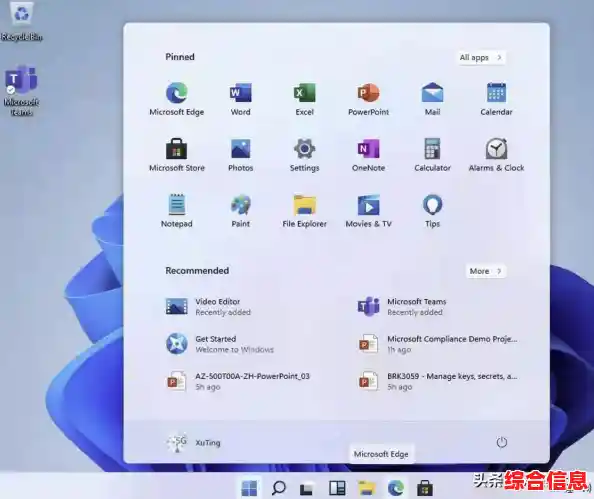
最直接、最不用动脑筋的方法,就是用好“文件资源管理器”,也就是那个像文件夹一样的图标,你点开它,在左侧的导航栏里,微软已经帮你把最常用的一些文件夹都列出来了,桌面”、“文档”、“图片”、“下载”、“音乐”、“视频”这些,你直接点进去,就是对应的文件夹了,这里有个小窍门,你可以把这些常用的文件夹用鼠标拖拽到“快速访问”那里,以后点一下就能直达,特别方便。
但有时候,你需要知道的不仅仅是“文档”文件夹在哪,而是它确切的路径是什么,你想把路径复制下来告诉别人,或者要在某个程序里输入这个路径,这时候,方法就更多了,最简单的一招是看地址栏,当你打开任何一个文件夹,文档”,窗口最上面那一长条就是地址栏,你只要用鼠标在地址栏的空白处点一下,它瞬间就会从那种带箭头的按钮变成完整的文字路径,C:\Users\你的用户名\Documents”,你直接全选、复制就可以了,这个方法适用于任何文件夹。
还有一个万能键,叫“运行”对话框,你同时按下键盘上的Windows徽标键和R键,会弹出一个小窗口,你可以输入一些神奇的代码,直接打开特定的文件夹,你想快速打开当前登录用户的文件夹(这里面包含了你所有的个人文件夹),就在运行框里输入一个英文句点“.”,然后回车,“用户”文件夹就蹦出来了,如果你想打开整个电脑的根目录,就输入一个反斜杠“\”,然后回车,这个方法特别适合喜欢用键盘操作的人,速度飞快。
对于更具体的系统文件夹,运行命令就更厉害了,你想找系统临时文件放哪儿,就输入“%temp%”然后回车,想找整个系统的安装目录,默认是C盘,就输入“%systemroot%”回车,这些百分号包围起来的叫做环境变量,你不用管它具体什么意思,只要记住这几个常用的命令,就能直达目的地。
如果你想找的是一些系统默认隐藏起来的文件夹,比如AppData,这里面存放着各种软件的设置、缓存和临时数据,那你就需要先让系统把这些隐藏的文件夹显示出来,操作很简单:在文件资源管理器的顶部,点击“查看”,然后找到“显示”这个区域,勾选“隐藏的项目”,勾选之后,你再回到用户文件夹(就是通过输入“.”打开的那个),就能看到AppData文件夹现身了,点进去,里面有三个重要的子文件夹:Local、LocalLow和Roaming,不同程序的数据就分门别类地放在这里面,当你需要重装某个软件或者排查故障时,找到这些文件夹就非常关键。
除了手动找,Windows 11还有一个强大的搜索功能,你直接点击任务栏上的搜索图标或者按Windows徽标键+S,然后输入你想找的文件夹名称,比如直接输入“文档”,在搜索结果里,它通常都会直接显示出来,并且在下面标明它的路径,更精确一点,你可以在文件资源管理器右上角的搜索框里搜,你知道一个文件夹的名字,但忘了放哪儿了,就在这里搜,搜到之后,在搜索结果上右键点击,选择“打开文件所在位置”,就能直接跳转到它所在的上级文件夹,路径自然就看到了。
还有一个更底层但非常强大的工具,叫做“命令提示符”或者“PowerShell”,你打开它之后(可以在开始菜单里搜“cmd”或“PowerShell”打开),界面是黑乎乎的,如果你想知道当前在哪个目录,直接输入“chdir”命令然后回车,它就会显示当前完整的路径,你也可以用“cd”命令来切换文件夹,比如输入“cd documents”就能进入当前目录下的documents文件夹,虽然这个方式看起来有点技术性,但当你处理大量文件或者进行一些自动化操作时,它会非常高效。
在Windows 11里找文件夹路径,根本不用死记硬背,你可以根据不同的情况,选择最顺手的方法:日常查看用文件资源管理器的地址栏;快速直达用运行命令;找隐藏文件夹就先设置显示隐藏项目;忘了位置就用搜索功能,多试几次,你就能熟练地在电脑文件的“迷宫”里自由穿行了,再也不会为找不到路而发愁。