

电脑卡顿,就像开车时车子一窜一窜的,或者像人跑步时上气不接下气,根本原因在于电脑的“体力”和“精力”跟不上你让它做的事情,这背后往往是多种因素交织的结果,而不是单一问题。
硬件层面的“体力不支”
硬件是电脑的身体,是它执行所有任务的基础,当硬件老化、性能不足或出现问题时,卡顿是最直接的表现。
内存(RAM)不足:这是最常见的原因之一。 你可以把内存想象成电脑的“办公桌”,当你同时打开很多程序(比如浏览器十几个标签页、微信、办公软件、音乐播放器),就像在桌子上堆满了文件和工具,桌子太小,你不得不频繁地把一些东西暂时塞回抽屉(硬盘),等需要时再拿出来,这个“塞回去”和“拿出来”的过程非常缓慢,你就会明显感觉到电脑卡顿、反应迟钝,解决方法是考虑增加内存条,扩大你的“办公桌”。
硬盘速度慢:特别是老电脑使用的机械硬盘(HDD)。 它内部有物理的盘片和磁头,读取数据就像老式唱片机找歌曲一样,需要机械转动,而现在的固态硬盘(SSD)更像一个巨大的U盘,没有机械部件,速度是机械硬盘的好几倍甚至几十倍,如果你的操作系统和软件还安装在机械硬盘上,那么开机、打开软件、加载大型文件时都会非常慢,将系统迁移到固态硬盘,是让老电脑“焕发第二春”最有效、性价比最高的方法。
处理器(CPU)过载或过热:CPU是电脑的“大脑”。 当你运行非常吃性能的程序,如大型游戏、视频剪辑软件,或者有大量后台程序在偷偷运行,CPU就会满负荷工作,导致“大脑”处理不过来,电脑自然就卡了,如果电脑内部灰尘太多,散热风扇效率下降,导致CPU温度过高,它为了保护自己会自动降低性能(降频),这时即使任务不重,也会出现卡顿,定期清理机箱内的灰尘,检查风扇是否正常转动,非常重要。
显卡(GPU)性能不足:主要负责图像处理。 当你玩游戏或者进行图形设计时,如果显卡性能跟不上游戏或软件的要求,就会出现画面撕裂、帧数骤降,也就是我们常说的“卡成幻灯片”,对于游戏玩家而言,一块性能足够的显卡是关键。
软件与系统层面的“内耗与混乱”
即使硬件没问题,软件层面的不当设置和积累的“垃圾”也会严重拖慢电脑。
开机启动项过多: 很多软件安装后会默认设置成“开机自启动”,它们会在你开机时就默默在后台运行,占用着内存和CPU资源,你可能根本没用到它们,但它们却在消耗你的电脑资源,管理好开机启动项,禁用不必要的程序,能极大提升开机速度和日常使用的流畅度。
后台程序泛滥: 除了开机启动项,我们在使用电脑过程中,很多程序关闭后并没有真正退出,而是缩小到系统托盘继续在后台活动,定期检查任务管理器,关闭那些不需要的后台进程,能立即释放资源。
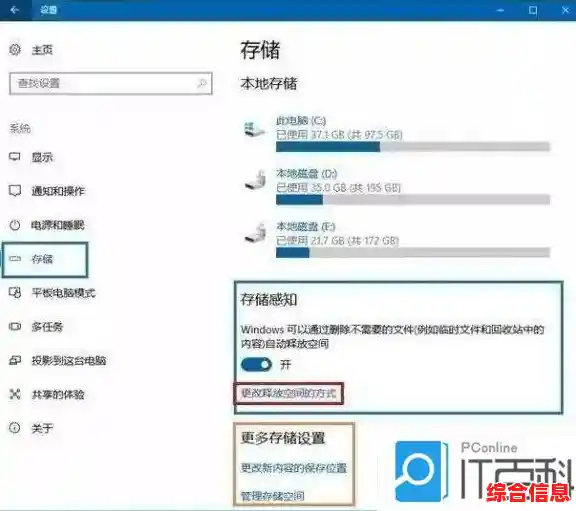
系统垃圾文件堆积: 电脑长时间使用,会产生大量的临时文件、缓存、更新残留文件等,这些“垃圾”不仅占用宝贵的硬盘空间,有时还会影响系统查找和读取正常文件的速度,导致系统臃肿,定期使用系统自带的磁盘清理工具或可信的第三方清理软件进行清理是必要的。
病毒或恶意软件: 电脑病毒或挖矿木马等恶意软件会隐藏在后台,疯狂占用你的CPU和显卡资源来为它们服务,导致电脑异常卡顿且发热严重,保持杀毒软件更新,定期进行全盘扫描至关重要。
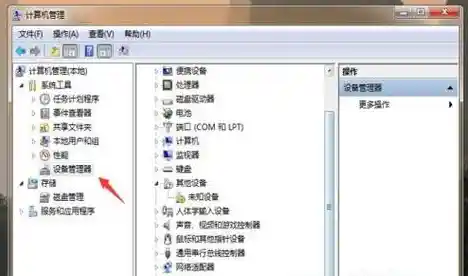
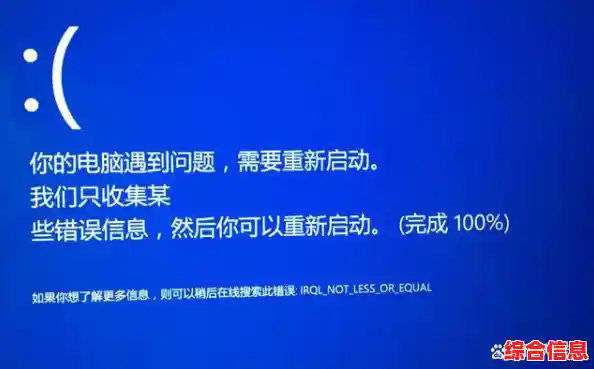
系统或驱动问题: 操作系统本身存在漏洞或错误,或者硬件驱动程序没有正确安装或版本过旧,都可能引起硬件无法高效工作,导致兼容性问题和不稳定,从而引发卡顿。
实用的处理技巧与排查步骤
面对卡顿,不要慌,可以按照以下步骤来排查和解决:
第一步:打开任务管理器(Ctrl+Shift+Esc)。 这是诊断卡顿最强大的工具,查看“性能”选项卡,直观地看到CPU、内存、磁盘、GPU的使用率,如果某个硬件的使用率长时间保持在90%甚至100%,那它就是瓶颈所在,再切换到“进程”选项卡,按资源使用率排序,就能揪出是哪个具体程序在“捣乱”。
第二步:清理和优化。
第三步:检查更新与病毒。
第四步:硬件层面的考量。
解决电脑卡顿是一个从软件到硬件、从简单到复杂的排查过程,养成良好的电脑使用习惯,定期维护,并在必要时进行合理的硬件投资,就能让你的电脑长期保持流畅的运行状态。