
轻松找到boot.ini文件的实用指南
你好!我是小鱼,今天咱们来聊一个听起来有点技术性,但实际上只要跟着步骤做,就能轻松搞定的小任务——找到电脑里的“boot.ini”文件,别被它的名字吓到,它其实就是系统里的一个小本本,记录着电脑开机时的一些重要信息,咱们的目标就是把这个“小本本”找出来瞧一瞧。
咱们得知道为什么要找它?
boot.ini文件就像电脑开机时的“路线图”,当你电脑上装了不止一个操作系统时(同时装了Windows 7和Windows 10),这个文件就告诉电脑:“嘿,先往这条路走,启动第一个系统。”我们需要修改这个“路线图”,比如调整等待选择的时间,或者设置默认启动的系统,而要修改它,第一步当然就是先找到它藏在哪里啦,不过要特别注意,这个文件主要存在于比较老的Windows系统上,比如Windows XP、Windows Server 2003这些,如果你的电脑是Windows Vista、7、8、10或11,那用的已经是另一套更先进的机制了,但这个寻找隐藏文件的方法本身也很有用,咱们照样可以学起来。
重中之重:让它从“隐身”状态现形!
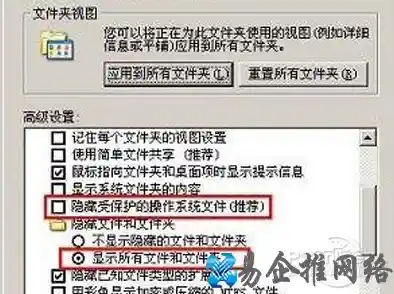
boot.ini文件通常是个“害羞”的家伙,它把自己隐藏了起来,并且是受保护的系统文件,如果你直接用常规方法去它的老巢——通常是C盘根目录——寻找,你很可能啥也看不见,这就像玩捉迷藏,它用了“隐身术”,所以我们得先学会破解这个法术。
第一步,咱们要打开“文件资源管理器”(也就是你平时用来查看C盘、D盘的那个窗口),有个超级快的方法:同时按住键盘上的 Windows键 + E,窗口“唰”一下就弹出来了。
第二步,也是最关键的一步,咱们要改变一下系统的设置,让所有隐藏的文件,特别是系统文件,都无所遁形,不同版本的Windows,操作路径稍微有点不一样,小鱼给你细细道来:
对于Windows 10 和 Windows 11:
对于Windows 7:
好了,完成了这个神奇的步骤,恭喜你!你现在已经拥有了“透视眼”,能看到电脑里几乎所有隐藏的秘密文件了。
出发去它的“老巢”!
boot.ini文件通常就安安稳稳地待在系统盘的根目录下,系统盘绝大多数情况下都是C盘,咱们接下来要做的就是:
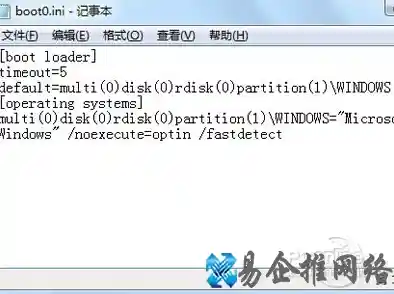
找到它啦!是不是很有成就感?现在你可以双击用记事本打开它,看看里面写了些什么,通常里面会有一些像“timeout=30”或者“multi(0)disk(0)”这样的文字,这些就是控制启动设置的参数。
小鱼特别提醒:只看不动,安全第一!
虽然找到了,但小鱼要强烈建议你:除非你非常清楚自己在做什么,否则千万不要随意修改这个文件里的任何内容,更不要删除它! 胡乱修改很可能导致你的电脑无法正常启动,那麻烦就大了,我们今天的目标是“找到”和“了解”,而不是“修改”,如果你确实需要修改启动项,现在新版本的Windows提供了更图形化、更安全的方法,比如在“系统配置”工具(在“运行”里输入“msconfig”打开)里操作。
任务完成,别忘了“恢复隐身”!
看完之后,为了系统的安全和平稳运行,建议你把刚才的设置改回去,也就是重新进入那个“文件夹选项”或“查看”下的“选项”,重新勾选上“隐藏受保护的操作系统文件(推荐)”,这样就能避免以后不小心误删了重要的系统文件。
好啦,以上就是小鱼带你轻松找到boot.ini文件的全部过程,是不是发现并没有想象中那么复杂?电脑里很多看似神秘的东西,一旦知道了方法,就会变得很简单,希望这个指南对你有帮助!如果以后还想了解其他电脑小知识,随时可以来找小鱼哦。