
你是不是也遇到过这样的烦心事儿?正急着要查个资料或者开个视频会议,电脑右下角的Wi-Fi图标却突然显示一个小星星,或者干脆变成一个地球标志,网络连接不上,一下子让人手忙脚乱,在Windows 11里,微软把任务栏上的无线网络管理功能做得特别顺手,很多操作真的就是点几下鼠标的事,让你能快速搞定连接问题,把网络牢牢抓在自己手里。
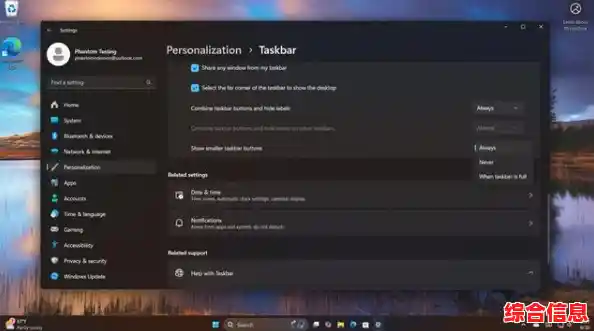
最直接的操作就在那个小小的网络图标上,你根本不需要费劲地去设置里翻找,只需要用鼠标在任务栏最右边点一下那个Wi-Fi或者地球的图标,一个更大的菜单就会立刻弹出来,这个菜单可不是随便做做的,它把最重要的信息都放在了你一眼就能看到的地方,最顶上那个大大的开关,是控制Wi-Fi总开关的,你想彻底断开无线连接或者重新打开,点一下就行,不用再进层层菜单。
开关下面,就是你周围能找到的所有无线网络列表,每个网络名称旁边,除了信号强弱的那个小图标让你一眼就知道哪个网络质量更好,还会有一个小星星的标记,告诉你哪些是你之前连接过、系统已经帮你记住密码的网络,你想连接哪个,直接点一下网络名称,再点一下“连接”按钮就行了,如果是之前连过的,瞬间就能连上;如果是新网络,输入一下密码也很方便。

但Windows 11的任务栏无线管理,厉害的地方不止是连接那么简单,当你把鼠标光标悬停在一个可用的Wi-Fi网络名称上,但先不急着点击的时候,它会贴心地显示更多有用的信息,这个网络信号强度具体怎么样?它是更快的Wi-Fi 5还是最新的Wi-Fi 6标准?它需不需要输入密码?这些信息能帮你快速判断该连接哪个网络,尤其是在机场、咖啡馆这些有很多公共网络的地方。
如果你发现某个网络信号明明很强,但就是连接不稳定或者速度很慢,任务栏菜单里还有一个隐藏的“诊断网络问题”的入口,虽然它藏得稍微深一点,需要你点开“属性”才能找到,但它就像是自带的一个网络小医生,能帮你自动检测并尝试修复一些常见的连接故障,有时候点一下就能解决大问题。
除了连接,管理已知网络也变得异常轻松,在任务栏的网络菜单里,点开“管理已知网络”,你就能看到所有这台电脑曾经记住过的Wi-Fi列表,如果你搬家了,或者再也不想去那家咖啡馆了,完全可以在这里找到那个网络名称,然后果断地点击“忘记”,这样,电脑就不会再自动尝试连接它,列表也清爽多了,你还可以在这里设置某个网络为“按流量计费的连接”,这样系统就会帮你节省流量,避免后台更新在不知不觉中用掉你宝贵的流量。
还有一个特别实用的场景就是飞行模式,当你坐飞机或者需要完全杜绝所有无线信号的时候,你不用再去记复杂的设置路径,在任务栏这个网络菜单的底部,就有飞行模式的快捷开关,点一下,电脑的所有无线功能,包括Wi-Fi和蓝牙,会立刻全部关闭,整个世界都清静了,下飞机后,再点一下把它关掉,Wi-Fi和蓝牙就会自动恢复回来,非常省心。
甚至对于需要频繁在不同网络间切换的人,比如经常带着笔记本在家和公司之间移动,Windows 11也考虑到了,你可以通过任务栏的入口,轻松进入更详细的“网络和互联网设置”,在那里提前设置好一些自动化规则,虽然这需要多点一两下,但一旦设置好,电脑就能更智能地帮你处理切换,让你几乎感觉不到网络环境的变化。
Windows 11把无线网络的管理功能从以前那个不太起眼的设置角落里,直接搬到了任务栏这个你随时都能碰到的地方,它把大多数常用功能,比如查看网络、快速切换、开关Wi-Fi和飞行模式,都做成了直观的按钮和菜单,你不用再像个技术人员一样去琢磨复杂的术语和路径,只需要动动指尖,点几下,就能清楚地知道当前的网络状况,并迅速做出调整,这种设计让你感觉对电脑的连接有了真正的掌控感,再也不会因为小小的网络问题而焦躁了。