
你是不是刚装好一台新电脑,或者想调整一下电脑的启动顺序、超个频,结果发现连最基本的BIOS界面都进不去?别着急,这个问题几乎每个电脑用户都遇到过,今天我们就来彻底讲清楚,如何进入微星主板的BIOS,并且带你快速了解里面的一些基本设置,让你从一个小白变成能轻松驾驭BIOS的“老司机”。
最核心的问题:怎么进去?方法其实很简单,但关键在于时机。
第一步:找准按键
对于绝大多数微星主板来说,进入BIOS的“魔法键”是 Delete键,就是你键盘右上角那个标着“Del”的按键,在电脑启动的过程中,不停地、有节奏地按这个键,就是成功的关键。
第二步:掌握时机
这是最容易失败的地方,你不能等电脑已经显示出Windows的登录界面了再按,那就太晚了,正确的时机是在你按下电脑开机键之后,屏幕刚亮起,出现微星主板的品牌标志(Logo)画面的那一刻,这个时候,屏幕下方通常也会有一行小字提示,Press DEL to enter SETUP”之类的,你就在看到这个画面的时候,开始连续地、轻轻地点击键盘上的Delete键,直到屏幕跳转到BIOS界面为止。
为什么有时候会失败?现在很多电脑都用了固态硬盘,开机速度非常快,那个品牌标志画面可能一闪而过,根本来不及反应,如果你试了几次都失败了,别灰灰,我们有备选方案。
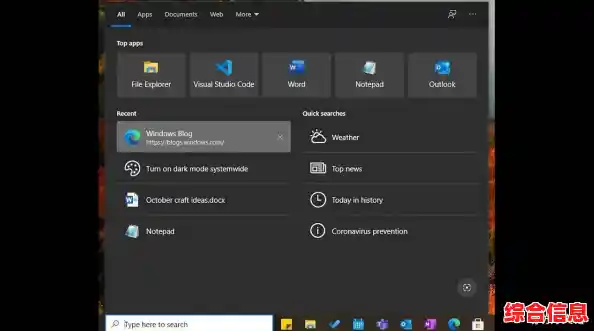
备选方案一:利用Windows系统的高级启动
如果你的电脑已经能正常进入Windows 10或Windows 11系统,那么这个方法几乎是百分之百成功的。
备选方案二:切断快速启动
如果上面的方法你还是觉得麻烦,或者你的系统无法正常进入,可以尝试这个“物理方法”。
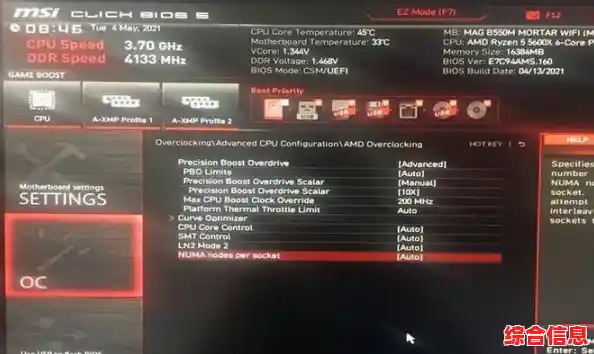
成功进入BIOS后,你该看点什么?
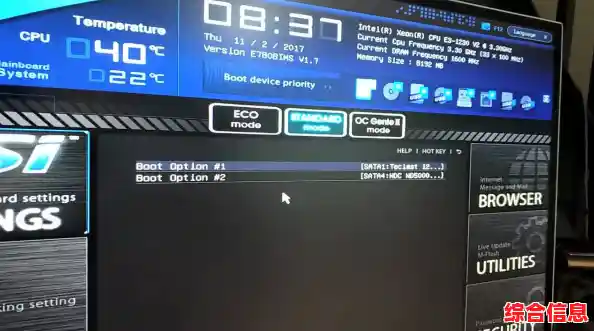
好了,现在你已经成功进入了那个蓝黑背景的BIOS界面,微星近几年的主板BIOS界面做得都比较直观,通常有“简易模式”和“高级模式”,按F7可以在两种模式之间切换。
在简易模式下,你可以一眼看到电脑的基本信息:CPU型号、温度、内存大小、风扇转速等,这里有几个最常用的设置:
如果你想进行更深入的设置,比如超频、调整电压等,就按F7进入高级模式,这里选项非常多,对于新手来说,如果不了解其含义,建议不要随意改动,保持默认通常是最安全的选择。
设置完成后,别忘了保存退出,你可以直接按键盘上的F10键,会弹出一个确认窗口,选择“Yes”,电脑就会保存你的设置并重新启动,如果你不小心改乱了设置,想放弃更改,可以按ESC键,然后选择“Discard Changes and Exit”(放弃更改并退出)。
进入微星BIOS的核心就是“开机猛按Del”,失败了就用Windows高级启动法,进去之后,在简易模式下完成启动项顺序调整、开启XMP等基本操作就足够了,希望这份指引能帮你轻松搞定微星主板的BIOS设置!