我们要明白在 Windows 11 中调整桌面图标大小有几种不同的方法,每种方法的灵活度和效果都不一样,我会从最简单、最常用的方法开始,一直介绍到能让你进行最精细控制的方法,你可以根据自己的喜好和需求选择最适合你的那一种。
使用鼠标滚轮快速缩放(最快捷的方法)
这是 Windows 11 提供的一个非常方便快捷的功能,就像在网页上放大缩小图片一样简单。
- 确保你的鼠标光标正停留在桌面的空白区域,所谓空白区域,就是没有覆盖任何文件、文件夹或程序图标的任何地方,你可以在图标与图标之间的空隙处点击一下,或者在任何一块空地上点击一下,确保桌面本身被激活。
- 按住你键盘左下角的
Ctrl 键不要松开,这个键通常位于键盘的最左边一排。
- 在持续按住
Ctrl 键的同时,用另一只手的手指前后滚动鼠标的滚轮,你可以尝试一下:
- 向上滚动滚轮:你会立刻看到桌面上的所有图标都一起变大了,每向上滚动一下,图标就放大一个等级。
- 向下滚动滚轮:你会立刻看到桌面上的所有图标都一起变小了,每向下滚动一下,图标就缩小一个等级。
- 你可以通过反复滚动滚轮,直到找到你觉得最舒服、看起来最清晰的图标大小,当你对大小满意后,松开
Ctrl 键即可。
这个方法的好处是实时、直观,你可以立刻看到变化并随时调整,它通常提供几个预设的尺寸级别,比如小、中、大等,虽然不能无级调节,但对于日常使用来说已经完全足够。
通过右键菜单选择预设尺寸(最传统的方法)
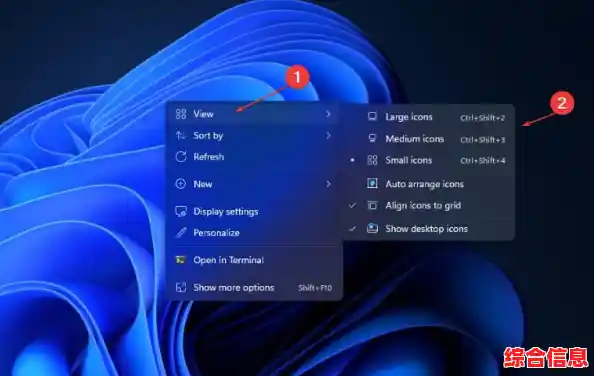
如果你不喜欢用鼠标滚轮,或者你的鼠标没有滚轮,这个方法同样简单有效,它直接提供了几个明确的尺寸选项供你选择。
- 同样,在桌面的空白处,点击鼠标的右键,这会弹出一个长长的菜单。
- 在这个右键菜单中,将你的鼠标光标移动到“查看”这一项上,当你把光标悬停在“查看”上时,它的旁边会自动弹出另一个子菜单。
- 在这个子菜单中,你会看到三个关于图标大小的直接选项:
- 你直接用鼠标左键点击其中一个选项,桌面上所有图标的尺寸就会立刻改变为你所选的大小。
这个方法非常直接,没有猜测,就是三选一,如果你觉得用滚轮缩放总也停不到一个“正合适”的位置,那么直接选择这三个预设尺寸之一会非常干脆。
通过辅助功能设置进行更精细的缩放(最彻底的方法)
前面两种方法调整的是“桌面图标”本身的大小,但 Windows 还有一个更强大的功能,它可以调整整个系统的显示比例,也就是屏幕上所有东西(包括文字、应用、图标)的大小,通过调整这个全局设置,桌面图标的大小也会随之发生非常精细和连续的变化,这个方法特别适合视力不好的用户,或者使用高分辨率屏幕觉得默认图标太小的用户。
- 在桌面的空白处点击鼠标右键,但这次选择菜单最底部的“显示设置”,点击后,系统会打开“设置”应用,并直接定位到“系统”下的“显示”页面。
- 在“显示”设置页面的靠上部分,你会找到一个叫做“缩放与布局”的区域。
- 在这个区域里,找到“缩放”这个选项,它下面通常有一个下拉菜单,里面显示着当前的缩放比例,100% (推荐)”、“125%”、“150%”等。
- 点击这个下拉菜单,你会看到一系列百分比选项,选择一个比当前更大的百分比(比如从100%改为125%),然后系统可能会提示你需要注销当前账户并重新登录才能使更改完全生效,点击“立即注销”,然后重新登录你的电脑。
- 当你重新登录后,你会发现不仅仅是桌面图标,连开始菜单、任务栏上的图标、以及所有软件里的文字和界面都变大了,图标大小的变化会比前两种方法更显著、更平滑。
这个方法的优势在于它是系统级的调整,效果非常统一和精细,缺点是更改后需要注销重启,并且会影响所有程序的显示,如果你的显示器尺寸较小或分辨率较低,设置过高的缩放比例可能会导致某些软件界面显示不正常。
总结与建议
- 日常微调:如果你想快速、临时地调整一下桌面图标大小,方法一(Ctrl+鼠标滚轮) 是最佳选择。
- 快速固定尺寸:如果你只想在“大、中、小”三个标准尺寸间切换,方法二(右键菜单) 最直接。
- 全局深度调整:如果你对显示大小有长期、整体的需求,特别是觉得系统所有元素都太小,那么一定要尝试方法三(显示设置中的缩放)。
你可以根据自己的实际情况,灵活运用以上三种方法,直到将你的 Windows 11 桌面调整到最符合你视觉习惯和操作习惯的状态,希望这些详细的步骤能帮到你。