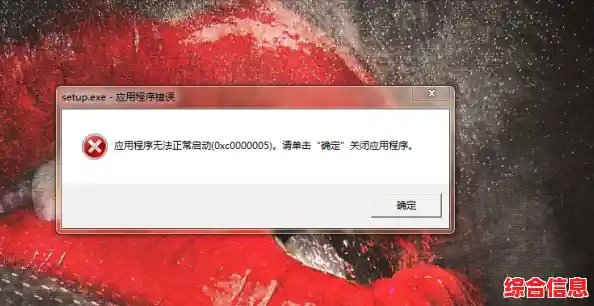
当你满心期待地双击一个应用程序或游戏的图标,屏幕上却弹出一个冰冷的错误窗口,显示“应用程序无法正常启动(0xc000005)”,这无疑是一件非常令人沮丧的事情,这个错误代码通常意味着程序在尝试启动时,访问了它不被允许访问的内存区域,导致操作系统出于安全考虑强行终止了它的运行,别担心,这个问题虽然常见,但大多数情况下都可以通过一系列有条理的排查来解决,下面我们就来彻底解析这个错误的原因和解决方法。
我们需要理解这个错误的核心,你可以把它想象成一个送货员(应用程序)试图把一个包裹(数据)送进一个不允许进入的私人住宅(内存地址),门口的保安(操作系统)立刻阻止了他,造成这种“走错门”的原因多种多样,我们需要从最简单的可能性开始排查。
第一步:最直接简单的尝试——重启与权限
在深入复杂操作之前,先试试这两个最基本的方法。
- 重启电脑:这是解决许多临时性软件冲突的万能钥匙,一个简单的重启可以清除临时的系统缓存和释放被占用的资源,有可能直接解决问题。
- 以管理员身份运行:有些程序需要更高的系统权限才能正确读写必要的文件,右键点击应用程序的快捷方式或可执行文件(.exe),选择“以管理员身份运行”,如果这样能成功,你可以永久设置该程序以管理员权限运行:右键点击文件 -> 属性 -> 兼容性 -> 勾选“以管理员身份运行此程序”。
第二步:检查程序的完整性——文件损坏或缺失
如果第一步无效,那么问题可能出在程序本身的文件上。
- 重新安装应用程序:这是最彻底的方法,首先彻底卸载当前出问题的程序(通过控制面板或设置中的应用卸载功能),然后从官方渠道重新下载最新的安装包进行安装,这能确保你获得一套完整且未损坏的文件。
- 验证游戏文件完整性(针对Steam等平台游戏):如果你是在Steam、Epic Games等平台上的游戏遇到此错误,平台通常自带验证工具,以Steam为例:在库中右键点击游戏 -> 属性 -> 本地文件 -> 验证游戏文件的完整性,Steam会自动扫描并修复缺失或损坏的文件。
第三步:更新关键的系统组件——驱动与运行库
系统组件过时或损坏是导致0xc000005错误的一个极其常见的原因。
- 更新显卡驱动:显卡驱动问题,尤其是在玩游戏或运行图形密集型软件时,是此错误的头号嫌疑犯,请访问你电脑显卡制造商(NVIDIA、AMD或Intel)的官方网站,下载并安装最新版本的显卡驱动程序,不要仅仅依赖Windows Update提供的驱动,它可能不是最新的。
- 修复或重装Microsoft Visual C++ 运行库:绝大多数Windows应用程序都是基于Visual C++开发的,它们需要这些运行库才能工作,你的电脑上可能安装了多个不同版本的运行库,可以尝试从微软官方网站下载最新的Visual C++可再发行程序包(通常建议同时安装x86和x64版本)进行修复安装,更彻底的做法是,先卸载现有的所有Visual C++运行库,然后重新安装。
- 更新.NET Framework:部分应用程序依赖于.NET Framework,确保你的Windows系统更新至最新,通常会包含必要的.NET Framework更新,你也可以手动从微软官网下载并安装最新版本。
第四步:深层次的系统与兼容性问题
如果以上方法都失败了,我们需要考虑一些更根本的原因。
- 运行Windows内存诊断:既然错误与内存访问有关,虽然不常见,但物理内存(RAM)故障也有可能触发此错误,你可以在Windows搜索栏输入“Windows内存诊断”并运行它,工具会重启电脑并对内存进行检测,如果有问题会给出报告。
- 检查病毒和恶意软件:某些恶意软件会破坏系统文件或干扰应用程序的正常运行,导致各种莫名其妙的错误,使用Windows安全中心或你信任的第三方杀毒软件进行全盘扫描。
- 调整数据执行保护(DEP)设置:DEP是一项安全功能,旨在防止恶意代码在内存中运行,极少数情况下,它可能会误判合法的应用程序。修改DEP设置存在安全风险,请谨慎操作,并仅作为最后的手段。 操作方法是:右键点击“此电脑” -> 属性 -> 高级系统设置 -> 在“高级”选项卡下点击“性能”的设置 -> 数据执行保护 -> 选择“为除下列程序之外的所有程序和服务启用DEP”,然后添加出问题的程序,但这通常不是首选方案。
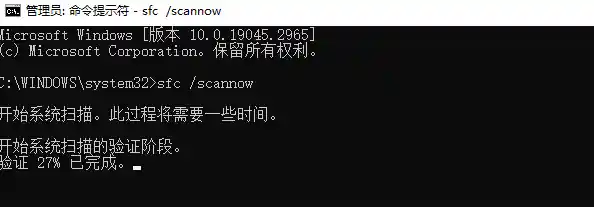
- 系统文件检查器(SFC扫描):如果怀疑是核心的Windows系统文件损坏,可以运行系统文件检查器来修复,以管理员身份打开命令提示符(CMD)或Windows PowerShell,输入命令
sfc /scannow 并按回车,系统会自动扫描并尝试修复受保护的系统文件。
总结一下排查思路:
面对0xc000005错误,不要慌张,请按照从简到繁的顺序进行排查:重启 -> 管理员运行 -> 重装/验证程序 -> 更新驱动和运行库 -> 进行系统级检查(内存诊断、病毒扫描、SFC扫描),绝大多数情况下,问题都能在前三步得到解决,耐心尝试,你很可能很快就能让那个无法启动的程序重新运行起来。