
首先得跟你说,想把手机屏幕实时投到电脑大屏幕上,尤其是在Win7系统上,这事儿不像在Win10或Win11上那么直接,因为微软那个方便的“投影”功能是后来才加进去的,但别担心,方法总比困难多,咱们不用那些听起来就头大的专业术语,就用手头现成的东西,一步步来,保证让你看得明白。
最省事、最推荐的方法,就是利用一些第三方软件,这些软件就像是给你的手机和电脑之间搭起一座无形的桥,让画面能流畅地跑过去,你需要在电脑上和手机上都安装同一个软件。
现在这类软件挺多的,比如大家比较熟悉的“乐播投屏”、“傲软投屏”(ApowerMirror)等等,它们的基本原理都差不多,你随便选一个口碑好的免费版就够用了,下面我以一个大致的流程告诉你该怎么操作,不管你选哪个软件,步骤都是相通的。
第一步,先在你的Win7电脑上行动,打开你的浏览器,直接搜索你选好的那个投屏软件的名字,乐播投屏电脑版”,然后找到官方网站或者可信的下载站,把电脑版的软件下载下来并安装好,安装过程很简单,就跟装其他普通软件一样,一直点“下一步”就行了。
第二步,轮到你的手机了,打开手机上的应用商店,无论是苹果的App Store还是安卓的各种应用市场,搜索同一个投屏软件的名字,乐播投屏”,然后把手机版的应用下载安装到手机上。
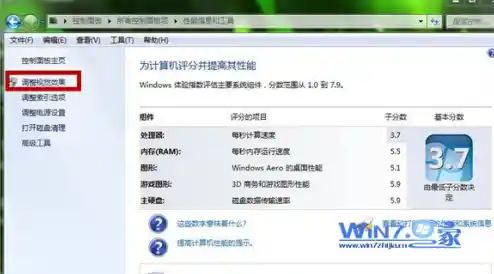
第三步,让手机和电脑见面,这是最关键的一步,就是要确保你的手机和电脑连接在同一个Wi-Fi网络下,你可以把它们想象成两个需要互相认识的人,同一个Wi-Fi就是他们见面的那个房间,如果不在一个房间里,他俩是没法对话的,请检查一下,你的电脑是用网线还是Wi-Fi上网的,手机一定要连到和电脑同一个路由器发出的Wi-Fi信号上。
第四步,打开电脑上的投屏软件,软件启动后,它通常会显示一个等待连接的界面,有时候还会提示你的电脑名称或者一个连接码。
第五步,打开手机上的投屏软件,一般安卓手机会有更直接的投屏方式,比如在设置里找“无线投屏”、“屏幕镜像”或者“多屏互动”这样的选项(不同手机牌子叫法不太一样),点进去,手机会自动搜索可用的设备,你找到你电脑的名字,点一下就能开始连接,苹果手机就更统一了,从屏幕右上角向下滑动,打开控制中心,找到那个两个长方形叠在一起的“屏幕镜像”图标,点一下,也会列出可用的设备,选择你的电脑就行。
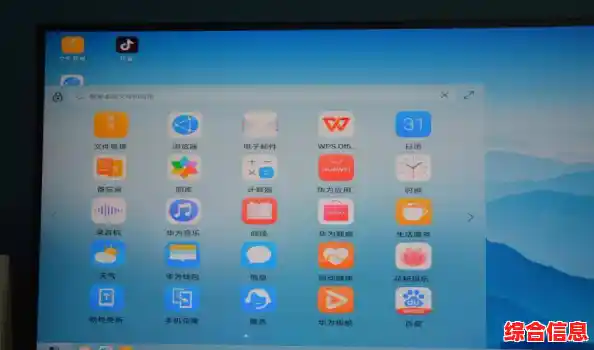
还有一种情况是,直接在手机App里操作,打开你刚安装的手机投屏App,它通常会自动搜索局域网内的电脑设备,然后你点击电脑设备名进行连接。
点击连接后,电脑上可能会弹出一个请求连接的提示,你选择“允许”或者“接受”,稍等几秒钟,神奇的事情就发生了——你手机上的画面就实时出现在电脑大屏幕上了!你滑动手机,电脑屏幕也跟着动;你打开手机里的视频App看电影,大屏幕上就直接播放;你展示手机里的照片,全家人都能一起看,效果绝对比挤在一个小屏幕前好太多了。
用这种方法投屏,你的Win7电脑就变成了手机的一个超大号显示器,无论是周末在家追剧,想把更震撼的画面和家人分享;还是工作中需要向同事或客户展示手机里的方案、图片或者App操作,都变得特别方便,大屏幕带来的视觉体验升级是实实在在的,细节更清晰,色彩更饱满,大家一起看也不会觉得累眼睛。
有时候可能会遇到连接不上的小麻烦,大部分情况下,问题都出在第三步,就是手机和电脑没在同一个Wi-Fi网络里,你一定要再三确认这一点,电脑的防火墙有时候会有点“多疑”,可能会拦截连接,如果连接不上,可以暂时关闭防火墙试试,如果连上了,再给这个投屏软件设置一个防火墙例外规则就行了。
虽然Win7系统本身没有自带一键投屏的“超能力”,但通过这些小巧实用的第三方软件,我们完全可以轻松实现手机小屏变大屏的愿望,整个过程不需要你懂任何复杂的网络设置,就像平时安装个聊天软件一样简单,赶紧找个软件试试吧,一旦用上了,你就会发现大屏幕看手机内容的那种畅快感,真的回不去了。