当你的电脑开始变慢,打开多个程序或网页就卡顿不堪,甚至有时会弹出“内存不足”的警告时,很多人第一反应就是:该加内存条了,这确实是最直接有效的方法,但在你花钱升级硬件之前,有一个几乎零成本、但常常被忽略的电脑自带功能,很可能帮你解决燃眉之急,它就是“虚拟内存”。
虚拟内存到底是什么?简单来说就是“以空间换时间”
你可以把电脑上真正的物理内存(RAM)想象成你办公桌的桌面,桌面越大,你就能同时摊开越多的文件和书籍,处理起来效率自然高,而电脑的硬盘(尤其是现在的固态硬盘SSD)就像是你的办公桌抽屉,容量很大,但每次拿取东西都需要打开抽屉,速度会慢一些。
当你同时运行的程序太多,桌面上(物理内存)已经放不下时,电脑为了不卡死,就会机智地把一些暂时用不到的文件和数据,从“桌面”转移到“抽屉”里,为急需的程序腾出空间,这个被临时用来存放内存数据的硬盘空间,虚拟内存”,它是一块专门划出来的硬盘区域,系统会把它当作内存来用。
虚拟内存的核心作用就是扩展,在你物理内存不够用时,提供一个后备方案,保证系统不会因为内存耗尽而崩溃,它就像是一个安全网。
为什么需要手动设置虚拟内存?自动管理不好吗?
现在的Windows系统非常智能,默认情况下会自动管理所有驱动器的虚拟内存大小,那为什么我们还要去手动调整它呢?原因有几个:
自动设置可能过于保守或激进:系统自动分配的大小有时可能不够用,尤其是在你进行一些特别消耗内存的任务时,比如玩大型3D游戏、做高清视频剪辑、运行虚拟机等,虚拟内存太小,会导致系统频繁地在物理内存和硬盘之间来回倒腾数据(这个过程叫做“分页”),反而加重了系统负担,让你感觉电脑更卡,反过来,如果系统分配得过大,又会白白占用宝贵的硬盘空间。
优化性能:将虚拟内存设置在读写速度最快的硬盘上,能显著提升它的效率,如果你的电脑同时有传统的机械硬盘(HDD)和固态硬盘(SSD),那么毫无疑问应该把虚拟内存设置在SSD上,因为SSD的读写速度比HDD快几十甚至上百倍,手动设置可以确保它位于最佳位置。
解决特定错误:有些老旧的软件或游戏,会强制检查虚拟内存的存在和大小,如果虚拟内存被禁用或设置得太小,这些程序可能会报错甚至无法启动,手动设置一个合适的值可以避免这些问题。
具体怎么设置?一步一步跟着来
设置虚拟内存并不复杂,但需要一点耐心,以下是针对目前最主流的Windows 10和Windows 11系统的步骤:
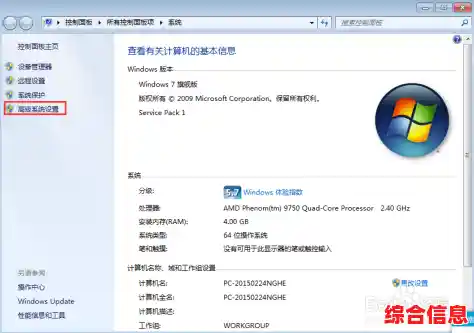
找到设置入口:在桌面左下角的搜索框里,直接输入“高级系统设置”并打开它,或者,你可以右键点击“此电脑”(或“我的电脑”),选择“属性”,然后找到并点击“高级系统设置”。
进入性能设置:在弹出的“系统属性”窗口中,点击“性能”区域下的“设置”按钮。
更改虚拟内存:在新的“性能选项”窗口中,切换到“高级”选项卡,然后点击“虚拟内存”区域下的“更改”按钮。
进行关键设置:
保存并重启:点击所有窗口的“确定”按钮,系统会提示你需要重启电脑才能使更改生效,重启后,新的设置就开始工作了。
一些重要的提醒和专家建议
合理设置虚拟内存是一个简单且有效的电脑性能调优技巧,它不能替代物理内存升级带来的质的飞跃,但作为一项免费的“软升级”,它能很好地改善内存不足时的用户体验,让电脑在多任务处理时更加从容稳定,花几分钟时间设置一下,或许就能让你那台“老伙计”重新焕发活力。