你是不是也觉得,电脑后面那个小小的HDMI接口,就是个插上显示器线、让画面亮起来的东西?如果真是这么想,那可就太小看它啦!小鱼就当你的向导,咱们一起把这个方方正正的小接口里里外外探索个遍,看看它到底藏着多少我们不知道的惊喜。
第一步:连接,不只是“插上就行”
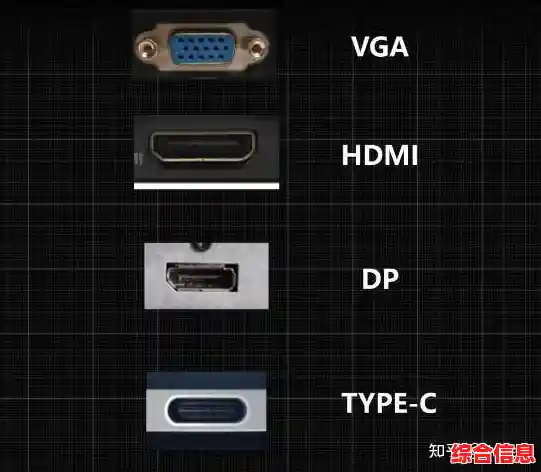
咱们得把基础打牢,现在很多电脑和显示器都不止一个HDMI口,你可能注意到了,它们旁边有时会标着“HDMI 1”、“HDMI 2”甚至“HDMI (ARC)”,这可不是随便标标的。
- 选对口,效果更佳: 如果你的显示器支持高刷新率(比如144Hz,玩游戏会更流畅),而你的电脑显卡也很给力,那么你一定要查一下显示器说明书,看看哪个HDMI口是支持高规格的,插对了口,你才能在电脑设置里开启更高的刷新率,否则可能默认只有60Hz,那就浪费好装备啦!
- 线材也有讲究: 别再用那种买电视盒子送的、又细又旧的HDMI线了!特别是如果你买了4K显示器,或者打算看高清电影、玩大型游戏,一根质量好的高速HDMI线是必须的,差的线材可能会导致屏幕闪烁、颜色不对,甚至直接黑屏,线材是你高质量画面的“高速公路”,路不好,再好的车也跑不快。
第二步:一机多屏,工作效率翻倍的神器
这是HDMI最实用,也最被低估的功能之一,你只需要用一根HDMI线,把电脑和家里的电视机或者另一台显示器连起来,然后轻轻按下键盘上的“Windows键 + P”(如果你是Windows电脑),神奇的事情就发生了!
你会看到四个选项:
- 仅电脑屏幕: 只有你自己的笔记本或主显示器亮,外接的不亮。
- 复制: 两个屏幕显示一模一样的内容,这个太有用了!比如你要给客户演示PPT,自己的电脑上看备注,电视上放全屏幻灯片,从容不迫。
- 扩展: 这才是精髓!你的桌面被延伸了,你可以把一个屏幕专门用来看资料、查网页,另一个屏幕专心写文档、做设计,拖来拖去,空间瞬间变大,再也不用在无数个窗口之间切来切去,效率飙升。
- 仅第二屏幕: 合上笔记本盖子,把外接显示器当成你的主屏幕来用,桌面更整洁。
小鱼亲测,扩展屏幕用习惯了就再也回不去了,简直是办公和学习的神级助攻!
第三步:把电脑变成家庭娱乐中心

你以为HDMI只能连显示器?大错特错!它最棒的功能之一,就是让电脑和客厅的大电视“牵手成功”。
- 大屏观影: 用笔记本电脑连着电视看 Netflix、迪士尼+上的4K大片,那种震撼是在小屏幕上完全体验不到的,声音也可以通过HDMI线直接传到电视的音响系统,省去了额外接音箱的麻烦。
- 大屏游戏: 喜欢玩单机游戏?把游戏本接到电视上,用手柄躺在沙发上玩《艾尔登法环》或者《赛博朋克2077》,这才是真正的沉浸式体验!别忘了在游戏设置里把分辨率调到电视支持的4K,享受极致画质。
- 一个隐藏技巧:音频回传(ARC): 这个听起来有点专业,但小鱼用大白话解释,如果你的电视和音响都支持ARC功能(HDMI口上会标明),那你用一根HDMI线连接它们,电视的声音就能通过这根线传回到音响上播放出来,音质比电视自带的喇叭好太多,这样你电脑连电视,既能看大画面,又能享受好声音。
第四步:解决常见小麻烦
有时候HDMI也会闹点小脾气,别急,小鱼教你几招:
- 插上线没反应? 先别怪接口坏了,首先确保线插紧了,然后重启一下电脑和显示器,很多时候“重启大法”就能解决。
- 有画面没声音? 这是因为电脑的声音输出设备没选对,在电脑右下角右键点击小喇叭图标,选择“播放设备”,然后把“HDMI输出”或者你的电视机型号设为默认设备,声音就回来啦。
- 画面比例不对,有黑边? 去电脑的显示设置里,调整一下“分辨率”,把它设为推荐值,再到显卡控制面板(比如NVIDIA或AMD的软件)里,看看缩放设置,选择“覆盖由游戏和程序设置的缩放模式”,通常就能全屏了。
看,一个小小的HDMI接口,背后竟然有这么多玩法吧?它不仅仅是传输画面的通道,更是我们连接更大世界、提升生活和工作品质的桥梁,希望小鱼的这些分享,能帮你真正解锁HDMI的潜力,让你的电脑变得更好用、更好玩!下次再插上HDMI线的时候,不妨多试试这些功能,你会发现一片新天地。