

说到电脑用久了变卡顿,很多人第一反应是清理垃圾文件或者重装系统,但其实,硬盘空间分配不合理,比如系统盘(通常是C盘)莫名其妙就飘红了,可用空间所剩无几,也是导致电脑运行缓慢的一个重要原因,这时候,你就需要一款像分区助手专业版这样的工具来帮忙了,它不是什么高深莫测的玩意儿,就是一个能让你安全、方便地调整硬盘空间的“好帮手”。
想象一下,你的硬盘就像一个大衣柜,刚买回来的时候,隔断是固定的,C盘是挂外套正装的大格子,D盘、E盘是放休闲装和换季衣物的小格子,但用着用着你会发现,正装格子(C盘)塞得满满当当,连件新衬衫都塞不进去了,而其他格子却还有不少空余,这时候你肯定想,要是能把隔壁格子挪一点空间过来就好了,分区助手专业版干的就是这个“挪隔断”的活儿,而且是在不损坏你衣柜里任何一件“衣服”(也就是你的重要数据)的前提下完成的。
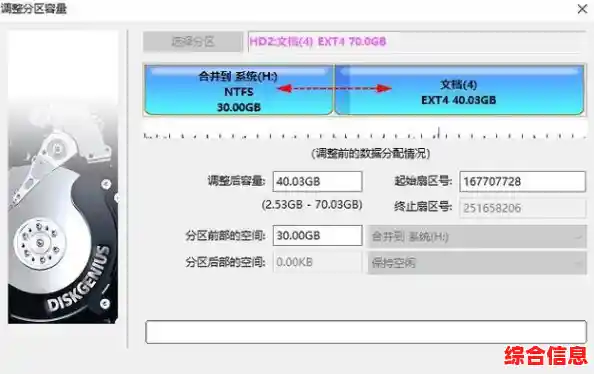
它的核心本领,也是最常用到的功能,调整分区大小”,你不需要懂什么复杂的“磁盘扇区”或者“文件系统”知识,只需要打开软件,界面会非常直观地显示出你电脑里所有硬盘的“地图”,哪个分区用了多少空间,还剩多少,一目了然,你想给C盘扩容,就选中它旁边的D盘,然后选择“调整/移动分区”功能,直接用鼠标拖拽D盘的前边界,像拉橡皮筋一样,从左边空出一块未使用的空间来,你再选中C盘,同样用这个功能,把右边刚空出来的那块“空地”给吞并过来,整个过程,你只需要点几下鼠标,软件会自动计算好一切,你最后确认一下新的布局,点击“提交”按钮,它就会开始执行,期间电脑可能会重启,但一切都是自动的,你泡杯茶回来,就发现C盘已经成功“增肥”了。
除了这个看家本领,分区助手专业版还有很多实用的功能,能应对各种情况,迁移系统到固态硬盘”,现在固态硬盘(SSD)速度快是共识,很多人都想把自己的老机械硬盘换成SSD,让电脑开机和运行程序快上加快,但重装系统、安装软件、拷贝文件实在太麻烦,这个功能就完美解决了痛点,它能把你现有的整个操作系统,连同所有安装好的软件、个人设置,原封不动地“克隆”到新的SSD上,换完硬盘后,电脑还是你熟悉的那个样子,但速度却脱胎换骨,就像给老房子整体换了一个更坚固更快的基础。
再比如,你买了个新硬盘,不管是大的机械硬盘还是快的固态硬盘,总得先划分好区域(分区)才能用,分区助手专业版的“创建分区”、“删除分区”、“格式化分区”功能就派上用场了,它比Windows自带的磁盘管理工具更灵活,操作也更简单明了,向导式的界面会一步步引导你完成设置。
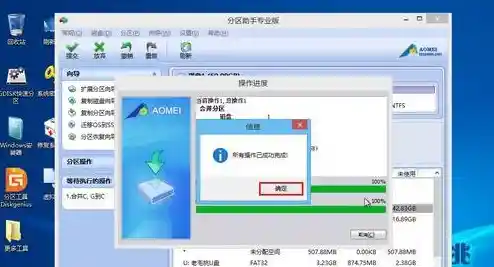
你可能只是想彻底清空一个U盘或者一个旧硬盘,确保里面的数据无法被恢复,这时候“擦除分区”或“磁盘擦除”功能就很有用,它通过多次写入无意义的数据来覆盖原有信息,达到安全删除的目的,又或者,你想把两个相邻的、都有空闲空间的分区合并成一个大分区,“合并分区”功能也能轻松搞定。
还有像“分区复制”、“磁盘复制”这类功能,对于需要定期备份整个硬盘或者分区的人来说,是省时省力的好工具,它可以帮你制作一个完全一样的副本,万一主硬盘出了问题,立刻就能用备份盘顶上去,最大程度减少损失。
分区助手专业版就像是一个全能的“硬盘空间规划师”,它把那些原本需要命令行或者专业知识的磁盘管理操作,变成了普通人通过图形界面和鼠标点击就能完成的事情,它最大的优点就是“安全”和“易用”,在真正对硬盘进行改动之前,所有操作都只是“预演”,你可以反复调整方案,直到满意再一键执行,软件本身会进行严格的检查,避免你的误操作导致数据丢失,对于任何一位电脑使用者,无论是遇到C盘空间告急的燃眉之急,还是想优化硬盘布局提升性能,亦或是更换升级硬盘,分区助手专业版都是一个值得信赖的得力工具,能让你真正掌控自己的存储空间,从而带来更流畅、更舒心的电脑使用体验。