想要在Word文档里快速做出一个看起来专业又整齐的目录,其实完全不需要手动输入页码和敲打一堆小数点,用好Word自带的自动目录功能,不仅能节省大量时间,更重要的是,当你的文档内容有增减、页码变动时,自动目录可以一键更新,彻底避免手动修改带来的麻烦和出错风险,下面我就详细说说怎么高效地搞定它,以及过程中有哪些坑需要注意。
核心方法:三步走战略
创建自动目录的核心逻辑非常简单,就三步:先标记、后插入、最后更新。
第一步:标记——告诉Word哪些是目录项
这是最关键的一步,相当于给文档里的标题“贴标签”,绝对不要自己打字输入标题然后加粗就算完事了,那样Word是不认识的,正确的方法是使用“样式”。
- 找到“样式”功能区:在Word软件的开始菜单栏里,你会看到一个大大的“样式”库,里面通常有“标题1”、“标题2”、“标题3”等。
- 应用样式:用鼠标选中你的文章主标题(第一章 引言”),然后用鼠标左键单击一下“样式”库里的“标题1”,你会发现选中的文字格式变了(比如变大了、变粗了),这没关系,格式后期可以统一调整,重要的是Word现在已经知道这段文字是最高级别的标题了。
- 分级应用:选中下一级的标题(1.1 研究背景”),应用“标题2”样式,再下一级的小节标题(1.1.1 国内研究现状”),就应用“标题3”样式,这样一层一层地标记下去,你的文档结构就清晰地建立起来了。
小技巧:你可以把常用的“标题1”、“标题2”、“标题3”用鼠标右键点击,选择“修改”,统一设置成你喜欢的字体、大小、颜色,这样以后应用的时候就直接是你想要的格式,事半功倍。
第二步:插入——让Word自动生成目录
都标记好后,生成目录就是点几下鼠标的事。
- 定位光标:把鼠标光标移动到你想放置目录的地方,通常是封面页之后的空白页。
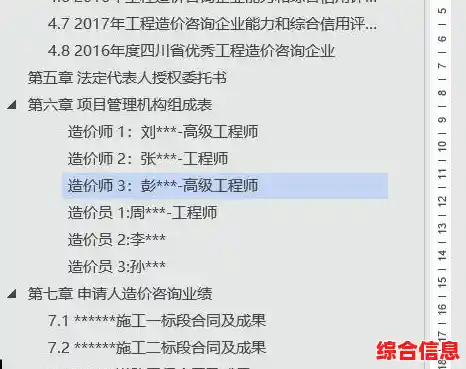
- 选择自动目录:点击Word菜单栏的“引用”选项卡,找到最左边的“目录”按钮,点击后会出现一个下拉菜单,里面有几个现成的模板,直接选择“自动目录1”或“自动目录2”都可以,点击一下,一个格式规范、页码准确的目录立刻就出现在你的光标位置了!
第三步:更新——让目录随时保持最新
这是自动目录最强大的地方,当你修改了文章内容,比如在第三章前面又加了一节,导致后面所有页码都往后移了,你该怎么办?
- 不要手动改! 切记不要手动去目录里修改页码或文字。
- 一键更新:只需要用鼠标在自动目录的任意位置左键点击一下,整个目录区域会呈现灰色底纹,然后你会在目录区域的左上角看到一个“更新目录”的按钮,点击它,或者,直接在目录上点击鼠标右键,选择“更新域”。
- 选择更新类型:这时会弹出一个对话框,问你“只更新页码”还是“更新整个目录”。
- 只更新页码:如果你只是增删了内容,导致页码变了,但标题文字本身没改,选这个最快。
- 更新整个目录:如果你不仅改了页码,还增加、删除或修改了标题的文字(比如把“研究方法”改成了“实验方法”),那就必须选这个。
选择后点击“确定”,你的目录瞬间就变得和文档内容完全一致了。
重要注意事项详解(避坑指南)
- 坚决不用空格和制表符对齐:手动目录最典型的错误就是用一堆小数点或空格来对齐页码,这样不仅效率低,而且只要字体一变,排版必乱,自动目录的排版是Word自动处理的,非常整齐。
- 样式是根基,不要滥用“正文”:一定要严格使用“标题1”、“标题2”等样式来区分层级,如果把所有文字都保持为“正文”样式,Word就无法生成目录,同样,也不要为了追求某个标题“好看”,就用加粗、放大字体等功能来代替应用样式。
- 目录的格式可以随心所欲地美化:生成的目录你觉得虚线不好看?字体太小?行距太密?这些都可以改!不要重新打字,正确做法是:进入“引用”->“目录”->“自定义目录”,在弹出的对话框里,你可以分别对每一级目录的字体、字号、行距、前导符(就是那个点或线)进行详细设置,直到你满意为止。
- 处理“目录页”本身的页码:通常目录页的页码需要用罗马数字(I, II, III...)或者单独编码,和正文的阿拉伯数字(1,2,3...)区分开,这需要通过“分节符”来实现,在目录页的末尾和正文开头之间插入一个“下一页”分节符,然后分别设置两节的页码格式即可,这是稍微进阶一点的操作,但如果论文或报告有格式要求,就必须掌握。
- 检查缺失项:生成目录后,最好快速浏览一遍,看看有没有漏掉的标题,如果有,回去检查那个标题是否正确地应用了标题样式。
- 最终定稿前再更新一次:在把文档发给别人或打印之前,务必最后更新一次目录,确保万无一失。
高效创建Word自动目录的秘诀就在于“借力”,让Word的自动化功能替你完成繁琐的排版和校对工作,你只需要前期花几分钟时间规范地使用样式打好基础,后期就能享受一键生成、一键更新的便利,从而把更多精力集中在文档内容的创作本身。