想让游戏更流畅,摆脱卡顿和延迟的困扰?这并不总是意味着你需要立刻花大价钱升级电脑硬件,很多时候,通过一些简单而有效的设置调整,你就能显著提升游戏内的FPS(每秒帧数),获得更丝滑的体验,下面就是一系列你可以尝试的实用技巧。
第一步:从游戏内设置着手
这是最直接、最有效的起点,打开你常玩的游戏,进入图形或视频设置选项。
- 降低分辨率缩放或渲染精度:这是提升帧数的“大招”,这个选项决定了游戏内部分辨率,如果你的显示器是1080p,将其降到90%或85%,画面细节损失微乎其微,但帧数可能会有非常可观的提升,如果游戏内有“分辨率缩放”或“渲染倍数”选项,道理是一样的。
- 调整预设画质:如果你是新手,最省事的方法就是直接将图形预设从“超高”或“高”调到“中”或“低”,游戏开发商会帮你做好平衡,你会发现画面依然不错,但流畅度天差地别。
- 关闭或调低核心特效:有些特效非常消耗性能,优先调整以下几项:
- 阴影:将阴影质量调至“中”或“低”,高精度阴影很吃资源,但在紧张的游戏对战中,你很少会去留意阴影的细节。
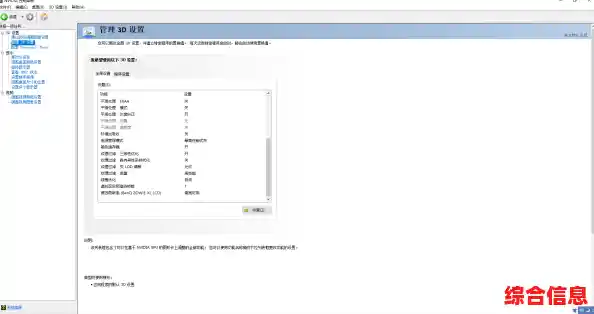
- 抗锯齿:抗锯齿能让物体边缘更平滑,但开销很大,可以尝试关闭或切换到性能开销更低的模式,如FXAA或SMAA,并远离MSAA、SSAA这类“硬件杀手”。
- 后期处理:这个选项包含景深、动态模糊等效果,它们会增添电影感,但也会让画面变“糊”并占用资源,建议关闭,尤其竞技类游戏。
- 反射质量:水洼、玻璃上的反射效果非常真实,但也极其耗费算力,调低它。
- 视野距离:在开放世界游戏中,调低视野距离可以减少同时加载的物体数量,对提升帧数有帮助,但注意别调太低,否则会影响游戏体验。
第二步:优化你的电脑系统

游戏外的系统设置同样关键,能确保你的电脑全力为游戏服务。
- 更新显卡驱动:显卡制造商(NVIDIA和AMD)会定期发布为最新游戏优化的驱动程序,保持驱动更新是免费提升性能最简单的方法之一,可以去官网下载安装,或使用GeForce Experience、AMD Software这类官方工具自动更新。
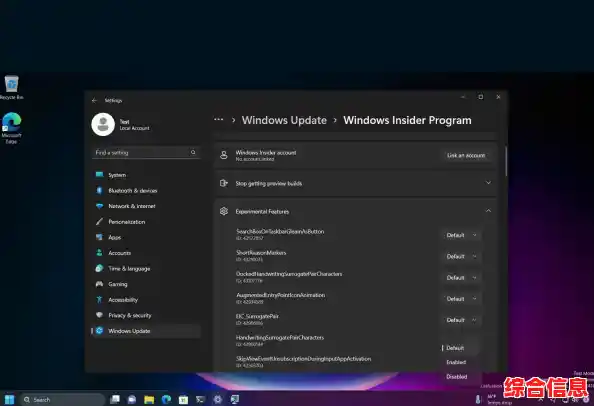
- 调整电源计划:确保你的电脑电源计划设置为“高性能”,在Windows搜索栏输入“电源计划”即可找到,笔记本电脑在省电模式下会限制性能,玩游戏时一定要切换。
- 关闭后台程序:在玩游戏前,按Ctrl+Shift+Esc打开任务管理器,结束掉不必要的后台应用,比如浏览器、视频软件、下载工具等,它们会占用宝贵的内存和CPU资源。
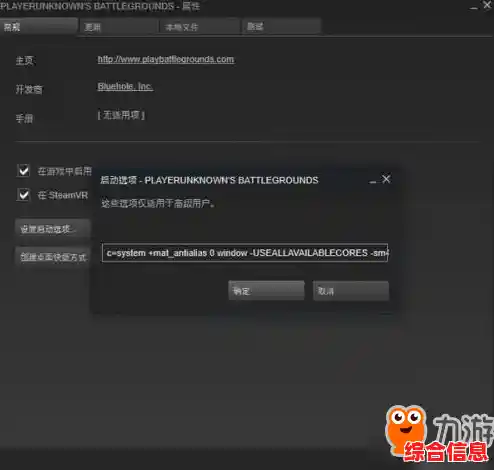
- 优化启动项(针对Steam游戏):对于一些性能需求高的游戏,你可以通过Steam添加启动选项,在《Apex英雄》中添加
+fps_max unlimited 可以解锁帧数上限,你可以搜索特定游戏的推荐启动项。
- 确保游戏安装在SSD上:如果你的电脑有固态硬盘,一定要把游戏安装在SSD上,这虽然不会直接提升最高帧数,但能极大减少游戏加载时间,并改善开放世界游戏中因读取数据导致的卡顿和画面突然弹出问题。
第三步:深入一点的进阶技巧(操作前请谨慎)
如果你对以上调整满意了,可以不用进行这一步,但如果你想进一步挖掘潜力,可以尝试:
- 更新BIOS:主板BIOS更新有时会改善内存兼容性和系统稳定性,从而间接提升性能,但刷BIOS有风险,请务必严格按照主板厂商的指南操作。
- 开启XMP/D.O.C.P:如果你安装了高频内存,它可能默认运行在较低频率,进入主板BIOS开启XMP(Intel平台)或D.O.C.P(AMD平台)配置文件,可以让内存运行在标称速度,对帧数,尤其是最低帧数,有不错的提升。
- 显卡超频:使用MSI Afterburner等软件,可以适当提高显卡的核心频率和显存频率,以获取额外性能,但这会增加功耗和发热,且有风险,需要一点点尝试,确保稳定性,对于新手来说,优先使用软件自带的“一键超频”功能更安全。
最后的小贴士
- 监控帧数:使用MSI Afterburner配合RivaTuner Statistics Server这类软件,在游戏中实时显示帧数、CPU和GPU的温度与占用率,这样你就能清楚地知道是哪个硬件成了瓶颈,调整设置时也更有针对性。
- 保持清洁:定期清理电脑机箱内的灰尘,确保散热良好,CPU和GPU因过热而降频是导致游戏卡顿的常见原因。
优化是一个寻找平衡点的过程,你的目标是在可接受的画质下获得最流畅的体验,不妨逐个尝试这些方法,感受它们带来的变化,找到最适合你电脑配置和游戏习惯的最佳设置,祝你游戏愉快!