
当你感觉电脑变慢,或者存储空间告急时,升级硬盘往往是最直接有效的解决方案,但面对市场上五花八门的硬盘,比如固态硬盘(SSD)、机械硬盘(HDD),还有各种接口如SATA、NVMe,很多人都会感到困惑,所谓的“硬盘天梯图”,其实就是一张性能排名图,帮你一眼看出哪个硬盘跑得快,哪个性价比高,但只看排名还不够,关键是要弄明白它为什么排在那里,以及它到底适不适合你。
第一部分:认识舞台上的两位主角——SSD与HDD
你得了解你有哪些选择,可以把硬盘世界分为两大阵营:
固态硬盘(SSD): 像超级跑车,它没有机械部件,数据存储在闪存芯片里,所以它的速度极快,开机、打开软件、加载游戏基本都是秒开,而且不怕震动,非常安静,缺点是价格相对较贵,而且一旦损坏,数据恢复非常困难,它是提升电脑流畅度的“神药”。
机械硬盘(HDD): 像大货车,它通过磁头在高速旋转的盘片上读写数据,速度慢是它的主要短板,但优势是价格便宜,能用更少的钱买到非常大的容量,比如2TB、4TB甚至更大,适合用来存放不常访问的海量数据,比如电影、照片备份、文档资料库。
如果你的预算只允许一块硬盘,那么无脑选择SSD作为系统盘,这将是你电脑体验提升最明显的一笔投资,HDD的角色是作为仓库盘,补充SSD的容量不足。
第二部分:深入SSD的内部世界——接口与协议是关键
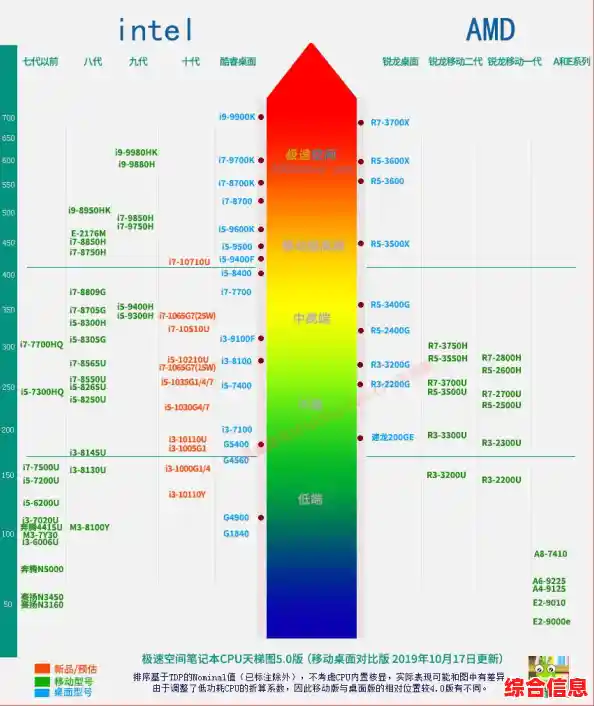
天梯图上SSD排名有高有低,差别主要在于接口和协议,这决定了数据通道的“宽度”和“交通规则”。
SATA接口 SSD: 这是最普遍、兼容性最好的类型,它的外形通常是2.5英寸,和笔记本里的机械硬盘一样,性能对于绝大多数日常办公、上网娱乐来说已经完全足够,是升级老电脑的首选,它的速度上限大约在550MB/s左右,就像一条限速的省级公路。
NVMe协议 SSD(通常是M.2接口): 这是现在的性能王者,它直接通过PCIe通道与CPU通信,就像在高速公路上开跑车,速度轻松超过2000MB/s,甚至是7000MB/s以上,它的外形是一条小小的芯片,直接插在主板的M.2插槽上,不需要数据线,安装更简洁。
如何选择? 看你的主板支持什么,如果你的主板有M.2接口并且支持NVMe协议,那么优先选择NVMe SSD,它能充分发挥新平台的性能,如果你的老主板没有M.2接口,那么SATA SSD就是唯一且效果显著的升级方案。
第三部分:选购实战——不看天梯图看什么?
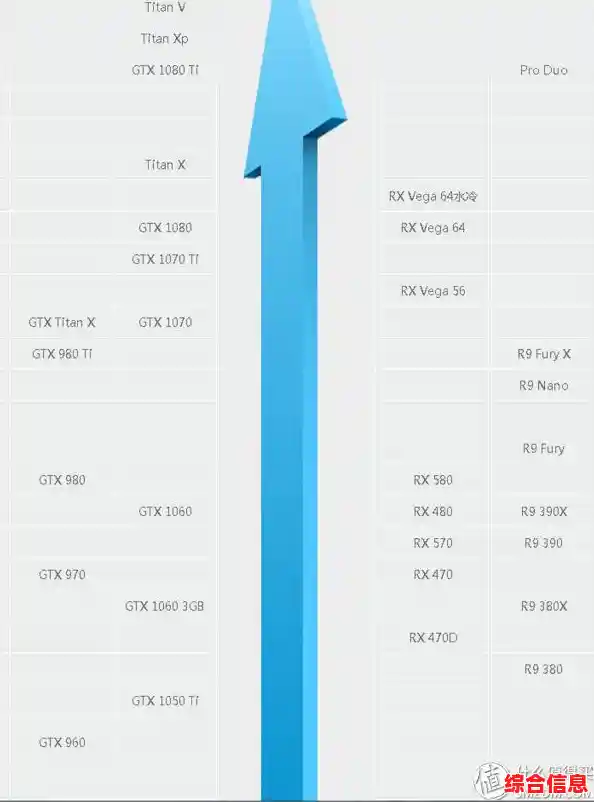
天梯图能告诉你性能排序,但落实到具体购买,你需要关注以下几个更实际的点:
容量是王道: 速度再快,容量不够也白搭,对于系统盘,512GB是当前的起步甜点容量,能保证在安装系统和常用软件后还有充足空间,如果预算充足,直接上1TB,会从容很多,如果玩游戏,现在一个游戏动辄100GB,建议游戏盘至少1TB起步。
闪存颗粒类型(TLC/QLC): 这是影响寿命和价格的核心,简单说,TLC是主流和首选,它在寿命、性能和价格之间取得了很好的平衡,QLC更便宜,容量可以做得更大,但长期写入大量数据时速度可能会下降,寿命相对短一些,对于普通用户,QLC也够用,但如果你经常传输超大文件,TLC更稳妥。
DRAM缓存: 这是一个小内存,能显著提升SSD的长期使用性能和寿命,有独立DRAM缓存的SSD通常更好,但价格也稍高,一些入门级SSD为了省钱会采用无缓存方案,通过占用部分内存来模拟缓存(HMB技术),日常用区别不大,但重度负载下可能有差距。
保修政策: 直接看“TBW”这个数值,它代表总写入字节数,数值越高,代表厂家对硬盘寿命越有信心,保修时间(通常是3年或5年)也越长,这是一个重要的质量参考指标。
第四部分:升级指南——对症下药,量体裁衣
给老电脑(5年以上)升级:
给主流台式机或笔记本升级:
组装新电脑或彻底升级:
最后的小建议:
升级硬盘后,别忘了做好两件事:一是使用可靠的软件(如DiskGenius、系统自带工具)迁移系统,避免重装系统的麻烦;二是定期对重要数据进行备份,无论是用移动硬盘还是云盘,尤其是珍贵的照片和文档,硬盘有价,数据无价。
希望这份抛开复杂术语的剖析,能让你在硬盘的迷宫中找到清晰的方向,做出最适合自己的选择。