
电脑或手机输入法不显示打字框,也就是你打字时看不到候选词栏,只能盲打,这个问题确实很烦人,别着急,这通常不是硬件损坏,而是软件或设置上的小故障,我们可以按照从简单到复杂的顺序,一步步来排查和解决。
从最简单的操作开始:重启
无论是电脑还是手机,重启设备永远是解决各种奇怪小问题的首选方法,关机再开机这个动作,可以清除临时的系统缓存,结束可能出错的后台进程,很多时候,一个简单的重启就能让消失的打字框重新出现,如果重启后问题依旧,我们再继续往下看。
针对电脑的修复方案(Windows系统为例):
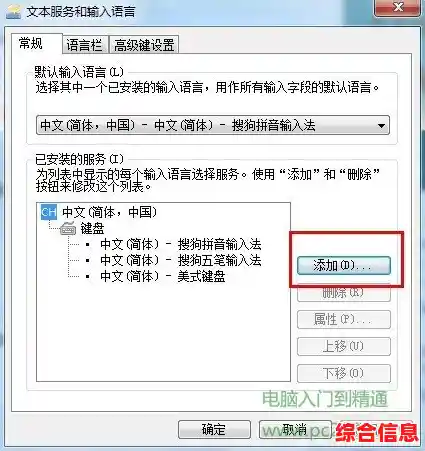
检查输入法切换和设置:
重启输入法进程:
修复或重置输入法:
如果以上方法无效,可以考虑修复输入法本身,进入系统的“设置”->“应用”->“应用和功能”,找到你使用的输入法,点击“修改”(如果有的话)来进行修复,或者,直接卸载当前输入法,然后重新从官方渠道下载安装最新版本,这能解决因文件损坏导致的问题。
检查显卡驱动:
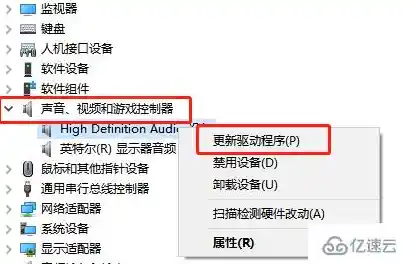
极少数情况下,过时或损坏的显卡驱动程序可能会影响一些悬浮窗口的显示,你可以尝试更新你的显卡驱动,可以通过设备管理器更新,或者去显卡品牌(如NVIDIA、AMD、Intel)的官网下载最新的驱动程序进行安装。
针对手机的修复方案(安卓和iOS系统类似):
最简单的方法:重启输入法应用或手机
检查输入法权限和设置:
切换默认输入法:
有时候是系统默认输入法配置出错,进入手机“设置”->“系统和更新”->“语言和输入法”(具体路径可能因手机品牌而异),点击“默认输入法”,先切换到系统自带的输入法(比如安卓的Gboard,苹果的默认键盘),看看是否能正常显示,如果可以,再切换回你喜欢的第三方输入法,这个过程有时能重置配置。
清除输入法数据:
这是比较彻底的一步,会清空你的输入法个人词典、自定义设置等,在“设置”->“应用管理”中找到输入法,选择“存储”,然后点击“清除数据”和“清除缓存”,清除后,你需要重新登录账户并设置输入法,这能解决因数据错乱导致的深层问题。
更新或重装输入法:
去应用商店检查一下你的输入法是否有更新可用,旧版本可能存在已知的Bug,如果更新后问题依旧,卸载后重新安装是最彻底的解决方案。
如果所有方法都试过了还是不行:
如果上述针对电脑或手机的方法你都尝试了一遍,问题依然存在,那么可以考虑一下是否与某个特定的软件冲突,是否在安装了某个新软件或更新了某个系统补丁后才出现这个问题?尝试卸载最近安装的软件,或者检查系统更新是否有已知问题。
解决输入法不显示打字框的问题,核心思路就是:先软后硬,由简入繁,从最简单的重启和切换开始,逐步深入到权限、设置、进程重启,最后考虑重置和重装,按照这个顺序操作,绝大多数情况下都能解决问题。