当你的Windows 11电脑突然蓝屏,屏幕上显示着令人心慌的错误代码,而这一切的罪魁祸首很可能就是音频驱动程序时,确实会让人非常烦躁,听不了音乐,看不了视频,甚至开个会都没声音,这种问题必须尽快解决,别担心,下面提供一系列从易到难、切实有效的修复策略,你可以一步步尝试。
第一步:最直接简单的重启与自动修复
不要小看重启的力量,很多时候,音频驱动只是在运行过程中出现了临时的冲突或卡死,一次彻底的重启可以清除临时内存,让系统重新加载驱动,问题可能就迎刃而解。
如果重启后问题依旧,可以尝试启动Windows的自动修复功能,方法是:在开机时,当看到Windows徽标出现又重启(或者连续重启几次后),系统可能会自动进入“自动修复”界面,如果没自动进入,你可以在开机时按住电源键强制关机,重复两到三次,也能触发这个界面,在自动修复界面,选择“高级选项”,然后依次尝试“启动修复”和“卸载最新更新”(特别是如果蓝屏是在最近一次系统更新后出现的),这个步骤能解决一些因系统文件损坏或更新冲突导致的基础性问题。
第二步:检查并回滚有问题的驱动程序更新
很多时候,蓝屏并非因为驱动太旧,而是因为太“新”,微软的Windows Update或一些第三方驱动软件可能会自动为你安装一个尚未完全兼容你特定硬件型号的最新版音频驱动。
第三步:手动更新或重新安装官方驱动
如果回滚驱动无效,或者“回退”按钮是灰色的,那么你需要手动处理驱动。
第四步:深入系统设置与冲突排查
如果以上方法都失败了,问题可能更深层一些。
禁用驱动程序强制签名:有时,一些未经微软数字签名的驱动(即使是官方的测试版或特定版本)也会导致蓝屏,你可以尝试临时禁用驱动签名强制来启动系统,看看是否能正常进入桌面且没有蓝屏。
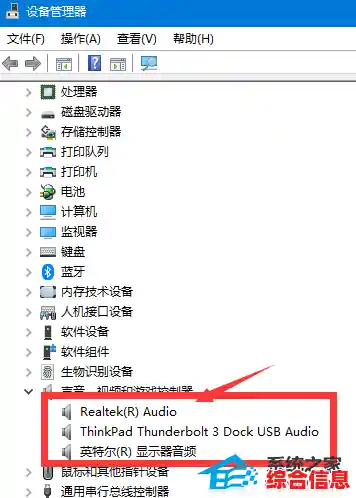
检查硬件冲突:音频设备偶尔会与其他硬件(特别是其他PCIe设备)产生资源冲突,在设备管理器里,点击菜单栏的“查看”,选择“依连接排序设备”,然后仔细检查各个设备列表,看看有没有出现黄色的感叹号或问号,这标识着设备冲突或驱动问题,如果有,尝试更新或卸载那个有问题的设备驱动。
运行系统文件检查器:以管理员身份打开命令提示符(在开始菜单搜索“cmd”,右键点击选择“以管理员身份运行”),输入命令 sfc /scannow 并按回车,这个工具会扫描并尝试修复受损的Windows系统文件,有时系统文件的损坏也会间接导致驱动工作异常。
第五步:终极手段——系统还原或重置
如果所有方法都无效,而蓝屏问题是在你近期安装了某个软件、更新或修改了系统设置后出现的,可以尝试系统还原,在搜索框输入“创建还原点”,在打开的窗口中选择“系统还原”,你可以将电脑恢复到之前创建的、工作正常的一个还原点。
作为最后的选择,可以考虑重置此电脑,在设置 -> 系统 -> 恢复中,选择“重置此电脑”,你可以选择“保留我的文件”选项,这会重装Windows系统但保留你的个人文件,大多数驱动问题都能通过这种方式彻底解决。
解决音频驱动蓝屏问题需要耐心,一步步排查,从最简单的重启和回滚驱动开始,再到手动安装官方驱动,最后考虑系统级的修复,通常情况下,通过获取并正确安装来自硬件厂商官网的官方驱动,问题都能得到有效解决。