认识到密码的重要性,改变随意心态
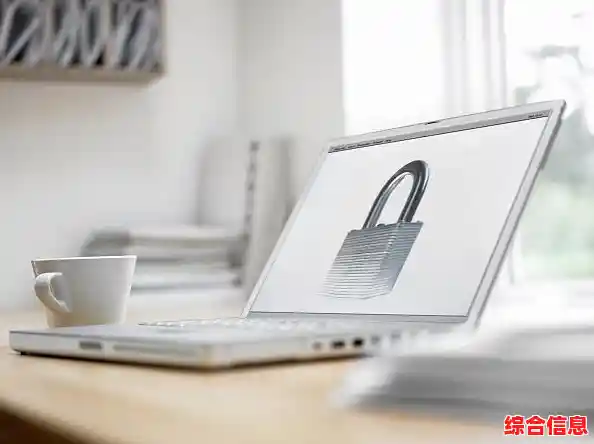
你需要从心底里认识到,开机密码不是你进入电脑的一个简单“门槛”,它是保护你所有数字资产的第一道大门,想象一下,如果你的电脑丢失或被别人随意打开,里面有什么?可能有你的私人照片、视频、个人日记,可能有你所有的社交软件(微信、QQ)的自动登录权限,可能有你保存的网站密码,甚至可能有你的网银信息和工作文件,一旦泄露,后果不堪设想,设置一个安全的开机密码,绝对不是一件可以敷衍了事的工作,请抱着“这是在给自家的保险箱上锁”的严肃态度来对待它。
第二步:避开所有常见的“密码陷阱”
在开始设置之前,我们必须先知道什么样的密码是“坏”密码,很多人为了图好记,会设置一些非常简单的密码,这些密码在别有用心的人面前,几乎等于没有,请务必避免以下这些类型的密码:

- 连续或重复的字符:123456”、“abcdef”、“111111”,这是黑客最先尝试的密码。
- 键盘上的简单图案:qwerty”、“asdfgh”、“zxcvbn”,这些看起来有规律,同样非常脆弱。
- 与你个人密切相关的简单信息:你的生日、你的手机号码、你的名字拼音、你家人的名字、你宠物的名字,这些信息很可能通过你的社交媒体就能被轻易查到。
- 常见的英文单词或中文拼音:password”、“admin”、“woaini”(我爱你)、“iloveyou”等,黑客会用包含大量常见密码的“字典”来快速破解。
一个容易被你记住的密码,往往也容易被别人猜到。
第三步:亲手打造一个“坚固又难忘”的密码
现在我们来学习如何创建一个既安全又不会忘记的密码,这里推荐一个非常有效的方法:“句子缩写法”。

- 想一个对你来说有特殊意义的句子:这个句子可以是一句歌词、一句电影台词、一句名言,或者是你自己编造的一句话,关键是这句话对你来说印象深刻,不容易忘记。
你可以想一句:“我的第一只宠物狗叫小白,它今年5岁了!”
- 抽取关键字符:从这句话中抽取每个词的首字母(中文就取拼音首字母),同时保留其中的数字和标点符号。
上面的句子就变成了:“W-d-1-z-cwg-j-XB,t-jn-5-s-l!”
- 进行一些简单的变换和组合:为了让密码更强,我们可以进行一些大小写混合,并适当简化,你不需要完全照搬所有字符,关键是形成一套你自己能记住的规则。
- 我们可以决定:只取每个词的首字母,数字保留,标点保留,并且句子的第一个字母大写,那么最终得到的密码就是:Wd1zcwgjXB,tjn5sl!
- 评估你的密码:看看这个密码,它长度足够长(超过12位),包含了大小写字母、数字和特殊符号,而且没有任何明显的字典单词,但它对你来说,因为源于一句熟悉的话,所以回忆起来并不困难,这就是一个非常好的密码。
第四步:在Windows系统中具体设置密码
现在我们进入实际操作环节,这里以最新的Windows 11系统为例(Windows 10操作非常类似):
- 点击屏幕左下角的“开始”按钮(Windows图标)。
- 点击屏幕左下方的“设置”图标(像一个齿轮)。
- 在设置窗口中,选择左侧的“账户”。
- 然后点击右侧的“登录选项”。
- 你会看到“密码”选项,点击它下方的“添加”或“更改”按钮。
- 系统可能会要求你先验证当前的开机密码(如果你之前没有设置,这里可能就是直接创建)。
- 按照提示输入你“当前”的密码(如果没有则留空),然后输入你按照第三步方法创建的新密码,并再次输入一遍以确认。
- 你还可以设置一个密码提示,但千万注意!这个提示不能直接暴露你的密码,如果你的密码源于“我的第一只宠物狗”这句话,你的提示可以写“宠物”,但绝不能写“小白的名字”这种过于明显的提示。
- 最后点击“下一步”并“完成”,你的新密码就设置好了。
第五步:养成维护密码的好习惯
设置一个强密码并不是一劳永逸的,你还需要养成一些好习惯:
- 定期更换:建议每半年左右更换一次开机密码,你可以再次使用“句子缩写法”,想一句新的有意义的话来生成新密码。
- 不同账户使用不同密码:你的电脑开机密码最好不要和你的重要网站(如邮箱、网银)的密码完全相同,万一其中一个泄露,不会导致全部沦陷。
- 离开时锁屏:这是一个非常重要的习惯,当你需要暂时离开电脑时,无论时间多短,都请按下键盘上的 Windows徽标键 + L,这样可以立即锁屏,确保他人无法直接操作你的电脑。
- 警惕他人窥屏:在输入密码时,用身体或手稍微遮挡一下,防止旁边有人有意或无意地看到你的密码。
第六步:考虑使用更高级的登录方式(可选)
如果你的电脑支持(比如带有指纹识别器或红外摄像头),强烈建议你开启生物识别登录。
- 在刚才的“设置”>“账户”>“登录选项”里,你可能会看到“Windows Hello 指纹”或“Windows Hello 面部识别”。
- 设置这些功能后,你只需要按一下手指或者看一眼摄像头,就能快速解锁电脑,比输入密码方便得多。
- 更重要的是,生物特征是你独一无二的,几乎无法被复制或猜测,安全性极高,这相当于给你的电脑大门加上了一把“生物锁”。
创建安全的开机密码是一个系统的过程:从端正态度开始,避开常见陷阱,学会创建强密码的技巧,然后正确进行系统设置,并最终养成良好的安全习惯,如果你愿意,可以进一步采用生物识别来提升便捷性和安全性,按照这些步骤一步步来做,你就能极大地降低电脑信息泄露的风险,让自己更加安心。