
当你买了一台新的爱普生打印机,或者重装了电脑系统,第一件需要解决的事情就是安装打印机驱动,驱动就像是打印机和电脑之间的“翻译官”,没有它,两者就无法正常沟通,很多人觉得装驱动很麻烦,其实只要跟对步骤,完全可以自己轻松搞定,下面我就把整个过程掰开揉碎,一步步讲清楚。
在开始之前,你需要做好一点简单的准备工作,第一,确保你的打印机已经通电开机,并且墨盒等配件都已正确安装,第二,想好你的连接方式,现在最常见的就是两种:USB线连接和无线网络(Wi-Fi)连接,如果你打算用USB线,请先把线准备好,但先不要急着把打印机和电脑连上,有些安装步骤会提示你何时连接,提前连接反而可能导致电脑识别错误,如果你要用Wi-Fi,那就要确保你的打印机和电脑在同一个无线网络环境下。
准备工作就绪,接下来就是最核心的一步:获取正确的驱动程序,这里我强烈推荐使用爱普生官方网站,这是最安全、最可靠、也是最能保证兼容性的方法,千万不要去一些陌生的下载站找驱动,那些地方很可能捆绑了流氓软件或者病毒。
打开浏览器,进入爱普生中国的官方网站,在网站上找到“服务与支持”或“驱动与下载”这样的栏目,点进去之后,你会看到一个搜索框,这里有个小技巧,你需要找到你打印机的“型号”,这个型号通常就在打印机机身上,一个清晰的标签上写着,L”系列、“WF”系列等,一定要仔细核对,确保输入完全正确,把型号输入搜索框,点击搜索。
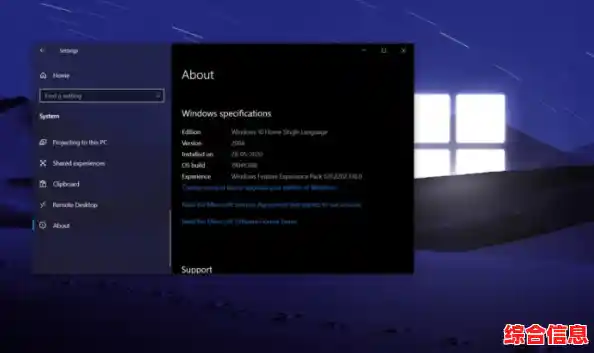
网站会列出与你打印机型号相关的所有驱动和软件,你可能会看到好几个选项,驱动程序”、“扫描仪驱动”、“实用程序”等,我们主要需要的是那个主驱动程序,在选择之前,关键的一点是确认你的电脑操作系统,是Windows 10还是Windows 11?是64位还是32位?如果你不清楚,可以在电脑的“设置”->“系统”->“里面查看,根据你的操作系统版本,选择对应的驱动程序进行下载,通常网站会自动识别你的系统,但最好还是手动核对一下。
下载完成后,你会得到一个.exe格式的安装文件,找到这个文件,双击运行它,安装过程就正式开始了,大部分的爱普生驱动安装包都是向导式的,界面很友好,你只需要跟着提示点击“下一步”就可以了。
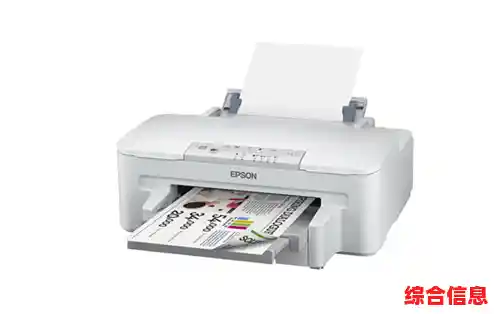
这时,安装程序通常会让你选择连接类型,如果你用的是USB线,程序会提示你“现在请用USB线连接打印机和电脑”,这时你再把USB线两头插好,电脑会自动检测到新硬件,并继续安装,整个过程基本是自动的,你只需要耐心等待进度条走完。
如果你选择的是无线网络连接,步骤会稍微多一点点,安装程序会引导你进行无线设置,它可能会先通过USB线临时连接一下,帮你把无线网络名称(SSID)和密码配置到打印机里,配置成功后,你就可以拔掉USB线,打印机和电脑通过Wi-Fi就能通信了,还有一种方法是使用打印机的WPS按钮进行快速配对,具体方法安装程序或打印机说明书上都会有指引。
在整个安装过程中,可能会遇到一些选项,是否安装全功能软件”或“是否共享打印机”等,如果你不确定,保持默认选项通常是最稳妥的,安装到最后,程序通常会提示你打印一张测试页,千万别跳过这一步!打印测试页是检验驱动是否成功安装、打印机是否工作正常的最直接方法,如果测试页能清晰、完整地打印出来,那么恭喜你,大功告成了!
万一测试页打印失败,或者安装过程中报错,先别慌,把整个过程从头检查一遍:打印机电源开了吗?USB线插稳了吗?(如果是无线)Wi-Fi密码输对了吗?电脑操作系统和驱动版本匹配吗?很多时候问题都出在这些小细节上,如果反复尝试还是不成功,可以访问爱普生官网的支持页面,那里有详细的故障排除指南,或者你也可以直接联系爱普生的客服热线,向技术人员寻求帮助。
安装爱普生打印机驱动并不复杂,关键在于细心和耐心,通过官方渠道获取驱动,按照向导一步步操作,并最终用测试页验证,就能确保你的打印机顺利安装,为日后高效、稳定的使用打下坚实的基础。