
电脑突然自动关机,就像正在兴头上被人泼了盆冷水,确实让人又急又恼,别急着把它送去维修店花冤枉钱,很多时候问题并没有那么复杂,我们自己动手就能解决,跟着下面这些步骤一步步来,你很可能就是自己电脑的“急救医生”。
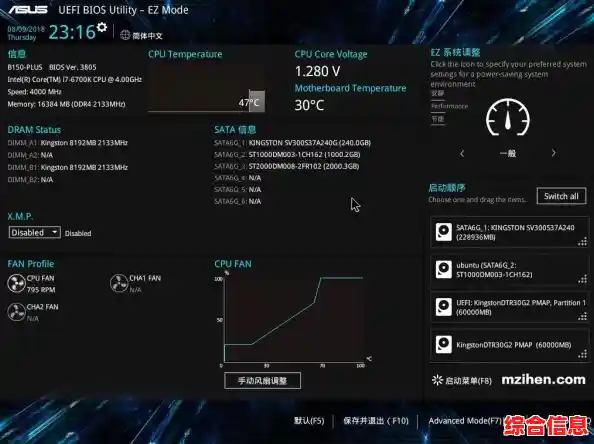
最直观也最容易被忽略的一点:你的电脑是不是太热了?电脑和人一样,过热了就会“中暑”自我保护,自动关机是最直接的方式,你可以用手感受一下出风口的风是不是烫手,或者风扇是不是在“声嘶力竭”地狂转,如果是笔记本电脑,千万不要把它放在被子、沙发这种柔软会堵住散热孔的地方使用,解决过热问题很简单:找个硬质的平面放电脑,确保底部和侧面通风顺畅,如果电脑用了好几年了,那很可能内部积满了灰尘,像个毛绒玩具,这时候,如果你动手能力强,可以网上找个同型号的拆机清灰教程,断电后小心地打开后盖,用软毛刷和吹气球把风扇和散热片上的灰尘清理干净,如果不敢自己动手,找个信得过的朋友或者电脑店帮忙清个灰,花不了多少钱,但效果立竿见影。
排除了过热,接下来要怀疑的就是电脑的“心脏起搏器”——电源,电源供电不稳,电脑瞬间就“断电”了,如果是台式机,检查一下从墙上插座到电脑主机后面那一大根电源线,有没有插紧?换个插座试试?如果条件允许,最好能换一个确认没问题的电源来测试一下(比如从另一台好电脑上暂时拆过来),如果换了就好了,那恭喜你,故障源找到了,买个新电源换上就行,笔记本电脑则重点检查电源适配器,看看适配器在工作时是不是异常发烫,或者那根线有没有哪里破损、弯折得太厉害,也可以尝试在不插电池、只用电源适配器的情况下开机使用,看看是否还关机,这样可以判断是电池问题还是适配器问题。

如果温度和电源都排除了,问题可能就出在电脑软件系统层面了,第三个要检查的是:电脑是不是“中毒”了?有些恶意软件会搞破坏,导致系统崩溃关机,用你电脑上安装的杀毒软件进行一次全盘扫描,确保系统是干净的。
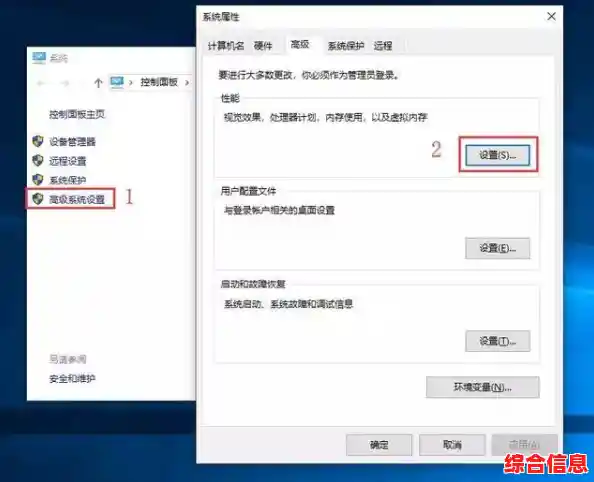
第四个可能性:系统文件损坏了,特别是如果你在关机前安装过什么新软件、新驱动,或者进行过系统更新,然后才开始出现自动关机,那就很可能是系统冲突或不稳定,这时候可以尝试进入“安全模式”,开机的时候不停地按F8(不同电脑按键可能不同,一般是F8、F11或ESC,可以网上搜一下自己电脑型号的进入方法),在高级启动选项里选择“安全模式”,在安全模式下,系统只加载最核心的驱动,如果在这个模式下电脑能稳定运行一段时间不关机,那基本就能确定是某个软件或驱动惹的祸,你可以在安全模式下,尝试卸载最近安装的软件,或者回滚显卡、声卡等设备的驱动程序到之前的版本。
第五个排查点,听起来可能有点奇怪:检查一下电脑机箱内部,主要是针对台式机,打开侧板,看看里面的所有线缆、扩展卡(比如显卡、内存条)是不是都插紧了?有时候因为搬运或震动,这些部件可能会松动,导致接触不良而关机,你可以先把内存条拔下来,用橡皮擦轻轻擦拭金色的金属接触部分,然后再牢牢地插回去,这个简单的操作有时能解决很多疑难杂症。
如果以上所有方法都试过了,问题依旧,那我们可能就遇到了硬件层面的故障,比如主板上的电容损坏、CPU本身问题等,但这已经是最后一步才需要考虑的,绝大多数情况下,自动关机的问题都出在前五点。
排查故障就像破案,要耐心,一步一步来,每次只改变一个变量进行测试(比如清完灰就开机试试,别同时又把内存条拔了),这样才能准确找到“真凶”,希望这些步骤能帮你快速搞定烦人的自动关机问题,让你的电脑重新稳定下来。