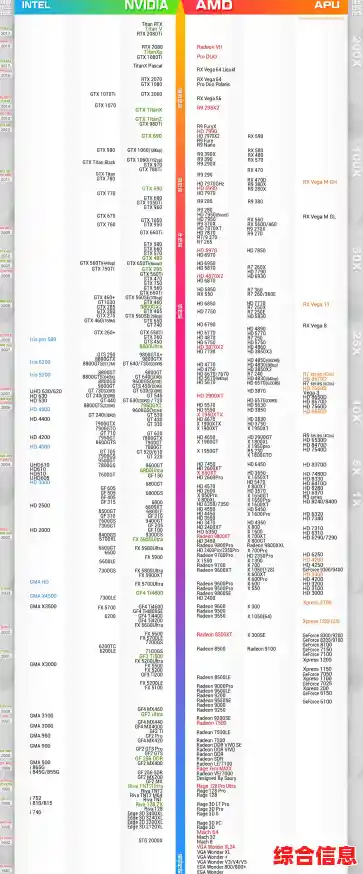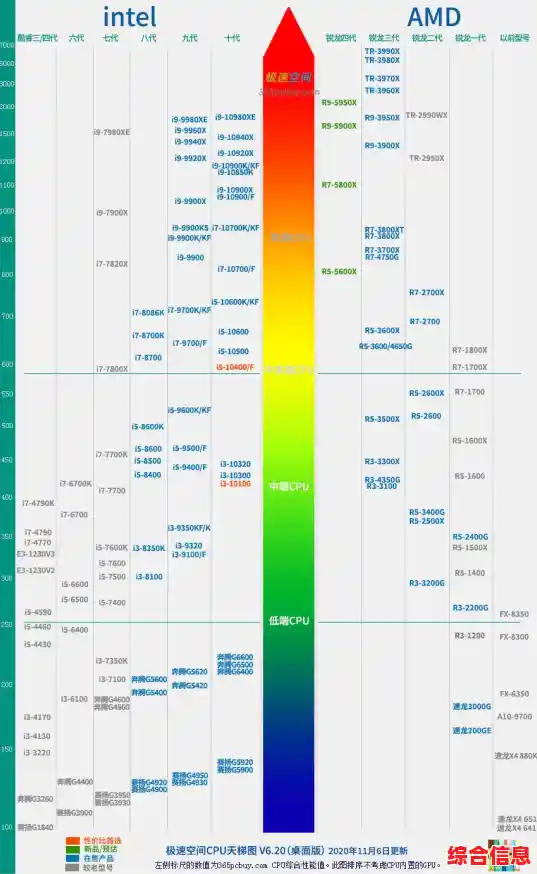

想要让电脑更省电、更凉快,同时还不怎么影响你打游戏或工作的流畅度,控制显卡的功耗是一个非常有效的办法,这听起来可能有点技术性,但其实操作起来并不复杂,就像给你的车选择不同的驾驶模式一样,你可以根据当前的需要,让显卡全力冲刺,或者悠闲地慢跑。
为什么要控制显卡功耗?
功耗直接关系到电费,一张高性能显卡在全力运行的时候,可能比整个电脑其他部分加起来耗电还多,长期下来是一笔不小的开销,高功耗意味着高发热,显卡温度一高,它自带的风扇就会疯狂旋转,产生很大的噪音,影响你的使用体验,长期高温工作也会对显卡本身的寿命有影响,通过合理的功耗控制,你有时反而能在功耗、温度和性能之间找到一个更佳的平衡点,让显卡运行得更稳定。
核心方法:使用显卡厂商自带的控制软件
最安全、最直接的方法,就是使用显卡制造商提供的官方工具,无论是NVIDIA还是AMD,他们都为自己的显卡配备了非常直观的控制面板。
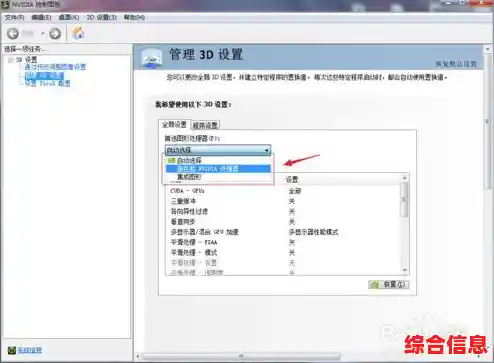
对于NVIDIA显卡用户,你可以在桌面右键点击,找到“NVIDIA 控制面板”,虽然更高级的设置需要在另一个叫“NVIDIA GeForce Experience”的软件里,但最关键的功耗墙设置,通常藏在第三方软件里更直观,这个我们稍后再说,在官方控制面板里,你可以管理3D设置,比如将“电源管理模式”从“最佳性能”调整为“自适应”或“最高性能优先”,选择“自适应”可以让显卡在不需要全力工作时自动降频节能,这是一种被动的、自动的节能方式。
对于AMD显卡用户,同样在桌面右键点击,进入“AMD Software”,这个软件的功能非常强大和直观,你可以在“性能”标签页下,直接找到“调整”选项,你可以开启“手动”调节,然后就会看到一个非常明确的“功耗限制”滑块,你可以直接通过拖动这个滑块来设定显卡功耗的上限,一张默认功耗墙是200W的显卡,你可以把它拉到150W,这样,无论运行多吃硬件的游戏,这张显卡的最高功耗也不会超过150W,你会发现,性能损失可能微乎其微(比如游戏帧数只下降了几帧),但温度和噪音却有了非常明显的改善。
进阶技巧:使用更专业的软件微调
如果你不满足于官方软件提供的基础选项,想要更精细的控制,那么像MSI Afterburner这样的软件几乎是玩电脑的必备工具,它适用于绝大多数品牌的NVIDIA和AMD显卡,而不仅仅是微星的产品。
安装MSI Afterburner后,它的界面上会清楚地显示显卡的实时频率、温度和使用率,最关键的是,你可以直接看到一个“Power Limit”(功耗限制)的百分比滑块,和AMD软件里的功能类似,你可以通过拖动这个滑块,以百分比的形式设定显卡的功耗上限,这是控制功耗最立竿见影的方法。
除了设定功耗墙,你还可以尝试“降压超频”,这听起来有点矛盾,但却是目前非常流行的一种高效能设置,核心思想是:在维持显卡相同性能(频率)的前提下,尽可能地降低它所需的工作电压,因为功耗(Power)= 电压(Voltage)x 电流(Current),降低电压是降低功耗最有效的方式。
在MSI Afterburner中,同时按下Ctrl+F,可以打开一个电压-频率曲线图,通过调整这条曲线,你可以告诉显卡:“当你运行在某个高频率时,不需要那么高的电压,用低一点的电压就够了。”成功实现降压后,显卡在提供几乎完全相同性能的情况下,发热量和耗电量都会显著下降,堪称免费的午餐,这个操作需要一点点耐心去测试稳定性,但对降低功耗来说效果极佳。
培养良好的使用习惯
除了软件设置,日常的使用习惯也很重要。
控制显卡功耗不是一个单一的操作,而是一个结合了正确工具使用和良好习惯的综合策略,通过简单的滑块调整,你就能立刻看到温度、噪音和电费的改善,而通过稍深入一点的探索,你甚至能让显卡以更高效的方式运行,获得更好的能效比,这不仅环保省钱,也能让你的电脑工作环境更舒适、更持久。