当你兴致勃勃地用USB数据线把手机和电脑连起来,准备传照片、导文件或者只是想充个电,结果电脑一点反应都没有,手机那边可能也只是在默默充电,这种感觉确实挺让人恼火的,别急着怪数据线或者手机,这个问题其实很常见,原因也多种多样,下面我们就一步步来排查,帮你找到问题所在并解决它。
最容易被忽略的第一步:检查手机端的提示。
手机连接电脑后,屏幕上通常会弹出一个提示,问你“允许访问手机数据吗?”或者“是否信任此电脑?”,如果你不小心点了“取消”或者“仅充电”,电脑自然就看不到你的手机了,每次连接时,都要留意手机屏幕上的这个小提示,务必选择“传输文件”(有的手机也叫“MTP模式”)或“允许”。
第二, culprit常常是那根不起眼的数据线。
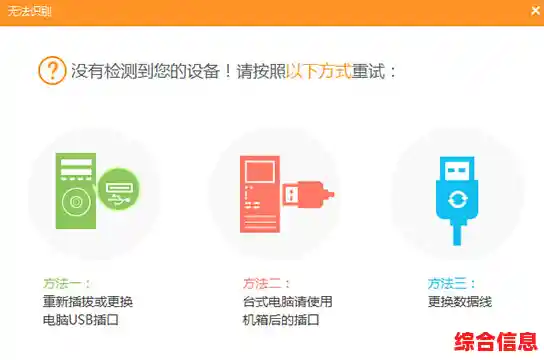
别看数据线长得都差不多,但里面的门道可多了,有些质量差的数据线或者一些山寨充电线,只能用来充电,里面的数据传功能被阉割了,根本无法传输数据,你可以尝试以下方法:
- 换一根数据线: 这是最直接有效的方法,尽量使用手机原装的数据线,或者确认支持数据传输的优质品牌数据线。
- 换个USB接口试试: 电脑机箱前面的USB接口可能因为供电不足或接触不良导致识别失败,把数据线插到电脑主机后面的主板原生USB接口上,往往会更稳定。
第三,电脑的USB接口本身也可能“罢工”。
- 重启电脑: 有时候电脑的USB驱动临时抽风,简单重启一下电脑就能解决很多莫名其妙的问题。
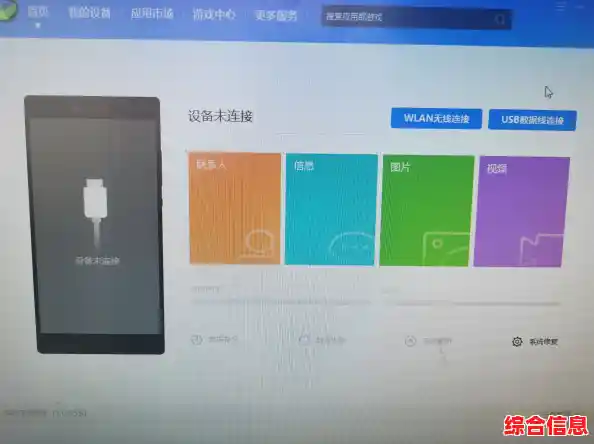
- 检查USB端口是否被禁用: 在电脑的“设备管理器”里(可以在开始菜单搜索),查看“通用串行总线控制器”下面有没有出现带黄色感叹号的设备,如果有,可以尝试右键点击它选择“启用设备”或“更新驱动程序”。
第四,手机和电脑的“沟通语言”——驱动程序出了问题。
电脑要识别手机,需要对应的驱动程序,虽然现在大多数手机能被系统自动识别并安装驱动,但偶尔也会出岔子。
- 让电脑自动更新: 在“设备管理器”里,如果看到未知设备或者带问号、叹号的手机设备,可以右键点击选择“更新驱动程序软件”,然后让系统自动搜索更新。
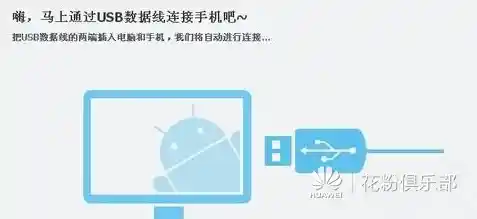
- 求助手机厂商的官方工具: 很多手机品牌,比如华为、小米、OPPO、vivo、三星等,都提供了自家的手机助手软件(如华为手机助手、小米助手等),在电脑上安装这些软件,它们通常会自带完整的驱动程序,能极大地提高识别成功率和传输稳定性。
第五,手机的连接设置可能被无意中修改了。
除了最开始提到的连接提示,手机系统里也有一些相关设置。
- 开启USB调试: 对于安卓手机,在“开发者选项”里开启“USB调试”模式有时能解决识别问题,如果你的手机找不到“开发者选项”,需要进入“关于手机”,连续点击“版本号”7次来激活它。
- 检查默认连接方式: 有些手机在设置里可以设定连接电脑时的默认行为,充电”、“传输文件”等,确保这里设置的是“传输文件”。
第六,一些不那么常见但值得一试的终极方法。
如果以上方法都试过了还是不行,可以考虑:
- 重启手机: 和重启电脑一样,重启手机可以清除临时性的软件故障。
- 更新系统: 检查你的手机系统和电脑操作系统(比如Windows)是否有可用的更新版本,有时系统更新会修复已知的连接兼容性问题。
- 换一台电脑测试: 这是为了判断问题出在手机还是电脑上,如果你的手机在另一台电脑上能正常识别,那问题就出在你自己的电脑上,可以更专注于排查电脑端的驱动和设置,反之,则可能是手机接口或数据线的问题。
电脑无法识别手机是一个典型的“小问题,多原因”的情况,解决它不需要高深的技术,最重要的是有耐心,按照从简到繁的顺序逐一排查:先看手机提示 -> 换数据线和USB口 -> 检查电脑驱动和设置 -> 利用官方手机助手 -> 最后考虑系统重启和更新。 绝大多数情况下,问题都能在前三步得到解决,希望这些详细的步骤能帮你顺利解决连接烦恼。