

说到Excel里的合并单元格,这绝对是一个让人又爱又恨的功能,爱的是它能让表格标题更美观,让同类数据看起来更整齐;恨的是它经常给后续的数据排序、筛选带来一堆麻烦,但不管怎么说,只要你还需要做表格、写报告,合并单元格就是一个绕不开的技能,今天咱们就抛开那些复杂难懂的专业术语,用最直接、最实用的方式,把Excel里合并单元格的快捷键和相关技巧一次说清楚,让你真正成为操作上的快手。
最核心的问题来了:Excel有没有直接一键合并单元格的快捷键?很遗憾,答案是并没有像Ctrl+C(复制)、Ctrl+V(粘贴)那样直接的、按一下就能完成所有操作的快捷键,这绝不意味着我们只能用鼠标慢吞吞地去点菜单栏,我们完全可以通过一系列高效的键盘操作来达到目的,速度比用鼠标快得多。
第一步:选中要合并的区域。 这是所有操作的基础,你可以用方向键移动光标,然后按住Shift键不放,再按方向键来快速选择连续的区域,你想合并A1到D1这个区域,你可以先点击A1,然后按住Shift键,再按三次右键,就能快速选中,这比用鼠标拖拽要精准和快速。
第二步:呼出“设置单元格格式”对话框。 这是实现键盘操作的关键,选中区域后,按下快捷键 Ctrl + 1,这个快捷键是打开单元格格式设置的万能钥匙,里面包含了数字、对齐、字体、边框等所有格式选项。
第三步:切换到“对齐”选项卡并选择合并。 按下Ctrl + 1后,对话框会弹出,这时候,你需要用键盘切换到“对齐”选项卡,方法是按键盘上的 Tab 键,你会发现对话框中的焦点(一个虚线框)在不同选项间移动,多按几次Tab键,直到焦点移动到选项卡区域,然后使用左右方向键,选中“对齐”选项卡(通常它本身就是默认选中的,但确认一下总没错)。
在“对齐”选项卡下,继续按Tab键,将焦点移动到下方的选项区,你会看到“合并单元格”的复选框,当焦点落在这个复选框上时,按空格键,就可以打上勾或取消勾选。
第四步:确认并关闭对话框。 勾选“合并单元格”后,直接按 Enter(回车)键,对话框就会关闭,你选中的单元格也就成功合并了。
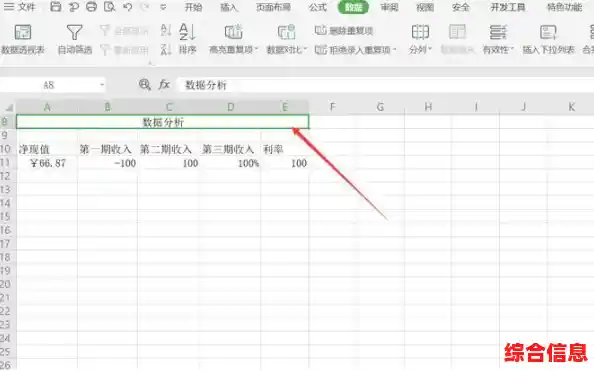
整个流程可以总结为:选中区域 -> Ctrl + 1 -> Tab键(确保在对齐选项卡)-> 多次Tab键直到选中“合并单元格”复选框 -> 按空格键勾选 -> 按Enter键确认。
这套操作听起来步骤多,但熟练之后,手指在键盘上噼里啪啦一顿操作,一两秒钟就搞定了,根本不需要鼠标。
除了这种最标准的合并,Excel还提供了其他几种合并方式,它们同样可以通过“对齐”选项卡里的选项,用键盘操作完成:
合并后居中: 这是最常用的一种,合并单元格的同时,把内容放在正中间,非常适合做标题,在上述第三步中,你会在“合并单元格”旁边看到一个“合并后居中”的选项,用Tab键选中它,然后按空格键,再按Enter键,效果就是既合并又居中了,在Excel的菜单栏上,有一个独立的“合并后居中”按钮,要使用键盘点击它,可以先按Alt键激活功能区,然后按H(开始选项卡),再按M,最后按C,这个快捷键序列是 Alt + H, M, C,这个比用Ctrl+1对话框更快一些。
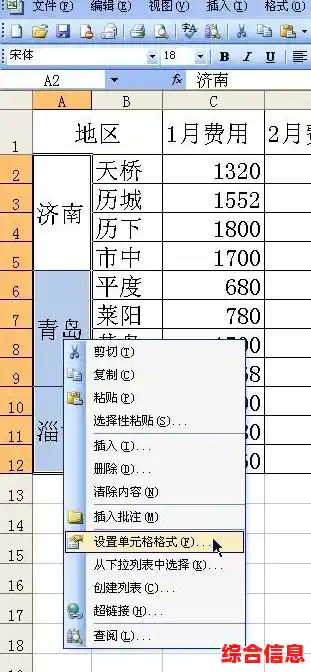
跨越合并: 这个功能非常实用但常被忽略,比如你有一个多行的区域,你只想合并同一行内的列,而不想合并不同行,用“跨越合并”就能一次性把每一行各自合并,而不会把所有行变成一个巨大的合并单元格,它的快捷键序列是 Alt + H, M, A。
取消合并: 如果合并错了,或者需要处理数据了,取消合并同样重要,选中已合并的单元格,然后使用快捷键序列 Alt + H, M, U,就可以立刻取消合并。
重要提醒:合并单元格的“坑”与应对
光会合并还不够,你得知道它的副作用,合并单元格最大的问题就是破坏数据结构的完整性,你无法对包含合并单元格的列进行正常的排序,筛选结果也可能会出错,我的建议是:
再分享一个很多人不知道的“伪快捷键”:格式刷(Ctrl+C的兄弟),如果你已经设置好了一个合并单元格的格式,想快速应用到其他地方,可以先选中这个合并单元格,然后双击“开始”选项卡里的格式刷按钮(用键盘操作是 Alt + H, F, S),然后你就可以用方向键或鼠标无限次地“刷”到其他区域,快速复制合并格式,非常高效。
虽然Excel没有提供一键合并的魔法键,但通过熟练运用Alt键激活功能区菜单、Ctrl+1打开格式设置,再配合Tab键和方向键,你完全可以实现“键盘流”的快速合并操作,记住这些技巧,多加练习,你的办公效率一定会大大提升。