你是不是也遇到过这种情况:想教爸妈怎么用手机上的一个新功能,在电话里说了半天他们也搞不明白;或者打游戏时打出了一个超级精彩的操作,却没办法保存下来跟朋友炫耀;又或者在使用某个App时遇到了一个奇怪的bug,想反馈给客服却不知道如何描述清楚。
解决这些问题的方法非常简单,你的苹果手机里就自带一个强大的工具——屏幕录制,我们就来把这个功能里里外外、从基础到高级全都弄明白,让你想录就录,轻松记录下屏幕上的任何动态。
第一部分:基础篇——把录屏按钮“变”出来
很多人找不到录屏功能,是因为它默认并不在控制中心里,你需要手动把它加进去,别担心,这个过程一点都不复杂。
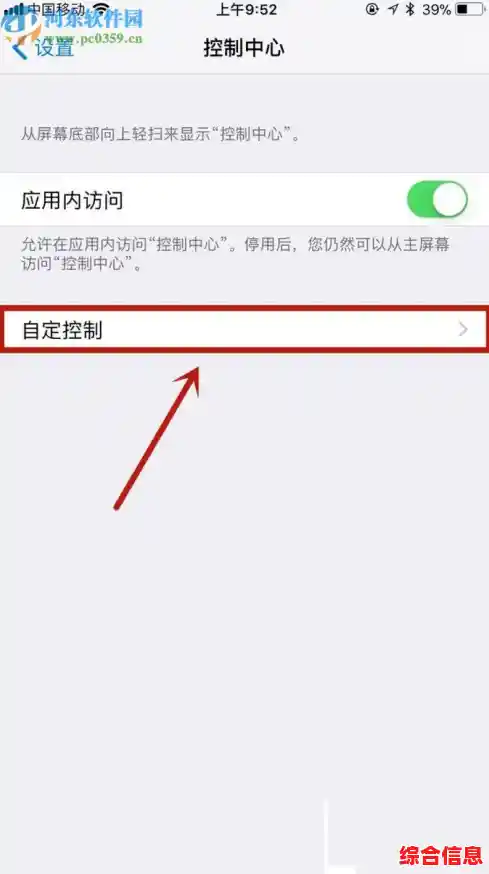
- 打开手机的“设置”应用,就是那个灰色的齿轮图标。
- 往下滑,找到“控制中心”点进去。
- 你会看到一个“更多控制”的列表,在里面找到“屏幕录制”这几个字,它前面应该是一个绿色的加号图标。
- 点击这个绿色的加号,你就会看到“屏幕录制”被移到了上方的“包含的控制”区域里。
好了,大功告成!无论你在手机的哪个界面,只需要从屏幕的右上角向下滑动(如果是带有Home键的老款iPhone,就从屏幕的最底部向上滑动),就能打开控制中心,你会看到一个灰色的圆圈,中间有一个实心白点,这个就是屏幕录制按钮了。
第二部分:进阶篇——开始录制和一点小魔法
现在按钮有了,怎么用呢?
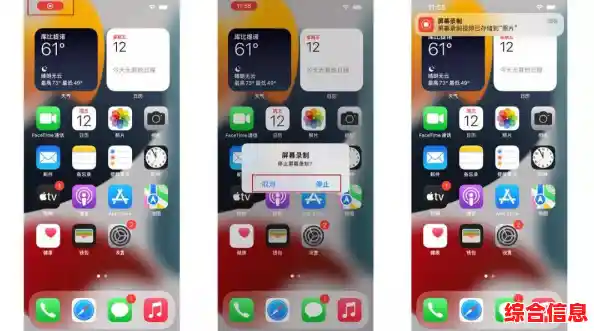
- 开始录制: 轻轻点击一下那个录屏按钮,你会看到屏幕闪动一下,并且出现一个3秒的倒计时,倒计时结束后,录制就正式开始了,这时,你屏幕最上方状态栏的时间会变成红色或者蓝色,这是在提醒你:“我正在录屏哦!”
- 停止录制: 当你想要结束的时候,有两种方法,第一种是再次打开控制中心,点击那个现在已经变成红色的录屏按钮,第二种更简单,直接点击屏幕最上方状态栏的红色或蓝色区域,会弹出一个提示,选择“停止”就可以了。
- 录制声音的小魔法: 这是很多人都会忽略的高级技巧!如果你希望录制的视频不仅有你屏幕的操作,还有你的解说声音(比如讲解一个操作步骤,或者给游戏配音),你需要长按控制中心里的录屏按钮(或者用力按压,如果你是3D Touch机型的话),这时会弹出一个菜单,你会看到最下方有一个“麦克风”图标,默认是关闭的(图标是白色的),点击它,让它变成红色,这就意味着麦克风打开了,接下来再开始录制,你说话的声音就会被一起录进视频里了,这个功能在制作教学视频时特别有用。
第三部分:高手篇——编辑、分享和更多玩法
录好的视频去哪里找?这很简单,它会自动保存在你的“照片”应用里,但存下来只是第一步,我们还可以玩出更多花样。
- 快速修剪: 在“照片”应用里打开你刚录制的视频,点击右上角的“编辑”,你可以拖动视频开头和结尾的滑杆,来剪掉那些不必要的部分,比如你倒计时时的手忙脚乱,或者结束录制后多录进去的内容。
- 即时标记: 录屏结束后,屏幕会短暂地显示一个缩略图,你可别急着关掉它!点击这个缩略图,会直接进入一个编辑界面,你可以用画笔、荧光笔、文字等在视频上做标记,非常适合在某个关键步骤画个圈圈或者写个备注,然后再保存或分享。
- 保护隐私: 在开始录制前,想一想你的屏幕上有没有敏感信息,比如聊天记录、通知横幅等,一个很好的习惯是,在录屏前先打开“飞行模式”,这样就不会有突然的消息弹出来打扰你的录制了。
- 节省空间: 录屏文件通常会比较大,尤其是长时间录制高清晰度的内容,记得定期清理不需要的录屏视频,或者将它们备份到电脑或iCloud上,以免占用过多的手机存储空间。
一些实用场景和小贴士
- 游戏高光时刻: 结合麦克风录制功能,你可以一边打游戏一边激动地解说,记录下最燃的时刻。
- 软件问题反馈: 给客服发送一段录屏,比用文字描述问题要清晰一万倍。
- 制作个人教程: 无论是教家人如何使用微信支付,还是教同事如何用办公软件,一段亲手录制的视频都是最直观的教材。
- 小贴士: 录制前,把手机调成静音模式,避免录制时电话铃声突然响起,确保手机有足够的电量,或者直接连接电源录制,以免录到一半关机了。
怎么样,是不是发现这个小小的录屏功能比想象中要强大得多?从今天起,就把它用起来吧,让你的苹果手机不仅仅是通讯和娱乐工具,更是一个强大的创作和分享利器。