全面解析移动硬盘分区方法及注意事项指南
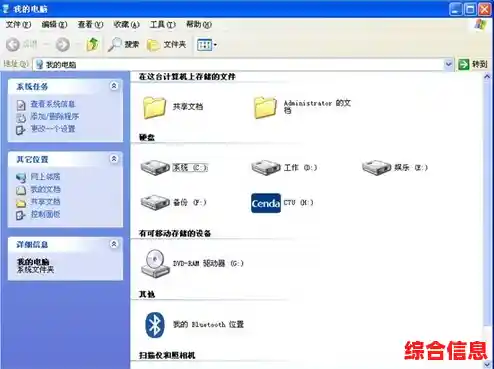
给移动硬盘分区,就是将一个大的物理硬盘,在电脑里划分成几个看起来独立的“小房间”(比如C盘、D盘、E盘),每个分区在“我的电脑”或“此电脑”里都会显示为一个单独的盘符,这样做有很多实际的好处,但也有一些需要留神的地方,下面我们就来彻底讲清楚这件事。
第一部分:为什么要给移动硬盘分区?好处是什么?
很多人觉得移动硬盘买来直接用就行了,为什么还要多此一举去分区呢?分区能帮你更好地管理数据和应对不同需求。
-
数据分类管理,井井有条: 这是最核心的好处,你可以创建一个分区专门用来存放工作文件和项目资料;另一个分区用来放电影、音乐、照片等个人娱乐文件;还可以划出一个分区做系统备份,这样文件不会全部混在一起,找起来非常方便,避免了在一个庞大的文件夹里大海捞针。
-
兼容不同的操作系统: 如果你需要在Windows、macOS和Linux等不同系统的电脑上使用同一个移动硬盘,分区就非常有用,因为不同的系统默认使用不同的文件系统(比如Windows用NTFS,macOS用APFS或HFS+,通用的是exFAT),你可以把硬盘分成两个区,一个格式化成NTFS给Windows用,另一个格式化成APFS给Mac用,这样就能在一块硬盘上无缝衔接不同设备。
-
隔离和保护重要数据: 如果一个分区不小心感染了病毒,或者因为误操作导致数据损坏,其他分区里的数据通常不会受到影响,这就像把鸡蛋放在不同的篮子里,降低了“全军覆没”的风险,你也可以对某个包含敏感资料的分区进行加密,增加安全性。
-
满足特殊用途: 你可以创建一个小的分区,专门用于安装一个可启动的Windows操作系统(即Windows To Go),这样你就能带着自己的系统在任何电脑上启动和工作,或者,划分一个分区来做虚拟机的专用存储空间。
第二部分:如何给移动硬盘分区?两种主要方法
在开始操作前,最重要的一步是备份数据! 因为分区过程可能会清除硬盘上所有的数据,请务必先将移动硬盘里重要的文件复制到电脑或其他安全的地方。
这里以最常见的Windows系统为例,介绍两种方法。
使用Windows自带的磁盘管理工具(最常用、最安全)
这是微软官方提供的工具,稳定可靠,适合大多数用户。
- 连接硬盘: 将移动硬盘正确连接到电脑的USB口。
- 打开工具: 在键盘上按下
Win + R 键,打开“运行”对话框,输入 diskmgmt.msc,然后按回车,这会直接打开“磁盘管理”窗口。
- 找到你的移动硬盘: 在窗口下半部分,找到代表你移动硬盘的磁盘(注意看容量大小,千万别选成你的电脑主硬盘!),通常显示为“磁盘1”或“磁盘2”等。
- 删除现有分区(如果硬盘有数据): 如果你的移动硬盘是全新的或者你已备份好数据,可以在现有的分区上点击右键,选择“删除卷”,系统会警告你数据将丢失,确认后,该分区空间会变成黑色的“未分配”空间。
- 创建新分区:
- 在“未分配”的空间上点击右键,选择“新建简单卷”。
- 会弹出一个向导,点击“下一步”。
- 指定卷大小: 这里可以设置第一个分区的大小(单位是MB,1GB=1024MB),比如你的硬盘是1TB(约1024000MB),你想分两个500GB的区,这里就输入
512000。
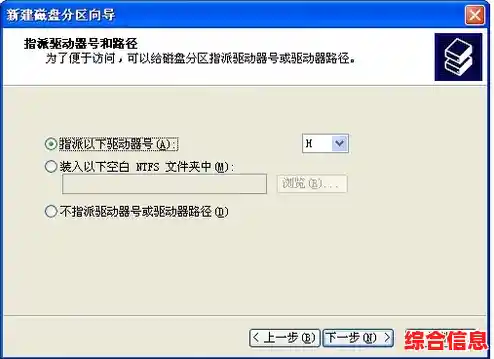
- 分配驱动器号: 给这个分区分配一个盘符,比如E盘、F盘,直接点“下一步”就行。
- 格式化分区: 这是关键一步,建议选择“按下列设置格式化这个卷”:
- 文件系统: 如果只在Windows上用,选NTFS,如果还要在Mac上读写,选exFAT,FAT32兼容性最好但单个文件不能超过4GB,现在基本不推荐了。
- 分配单元大小: 默认值即可。
- 卷标: 给你的分区起个名字,工作备份”、“影视库”。
- 点击“下一步”,再点“完成”,系统就会开始格式化并创建第一个分区。
- 创建剩余分区: 此时硬盘上还会剩下一块“未分配”空间,重复第5步的操作,将剩余空间创建为第二个分区即可。
使用第三方分区软件(功能更强大灵活)
像DiskGenius、MiniTool Partition Wizard这样的软件,提供了比系统自带工具更丰富的功能,比如无需格式化调整分区大小、磁盘克隆等,操作界面通常更直观,但使用时要小心,避免误操作。
- 下载并安装一款可信的第三方分区软件。
- 打开软件,在主界面中会清晰列出电脑中所有的硬盘和分区。
- 找到你的移动硬盘,软件通常提供“快速分区”或类似功能,可以一键按照你的设定(分几个区、每个区多大、什么格式)完成分区,非常方便。
- 如果是要调整已有分区,一般可以先删除旧分区,然后在空闲空间上执行创建新分区的操作,这些软件通常支持鼠标直接拖拽调整分区大小。
第三部分:分区时必须注意的关键事项
- 备份!备份!备份! 这是最重要的,说三遍都不为过,分区操作具有破坏性,一旦开始,原有数据很大概率会丢失。
- 谨慎选择文件系统: 这决定了你的硬盘能和哪些设备兼容。
- NTFS: Windows系统最佳选择,支持大文件,安全性好,但macOS默认只能读不能写(需要安装额外软件才能写入)。
- exFAT: 在Windows和macOS之间跨平台使用的首选,支持大文件,兼容性好。
- APFS/HFS+: 苹果Mac电脑的专用格式,Windows系统不识别。
- FAT32: 最老的通用的格式,几乎所有设备都支持,但最大缺点是不能存放单个大于4GB的文件,现在只适合小U盘或特殊设备。
- 分清主硬盘和移动硬盘: 在磁盘管理工具里操作时,一定要通过磁盘编号和容量确认你选中的是移动硬盘,而不是你电脑本身安装系统的主硬盘,误操作主硬盘会导致系统崩溃和数据丢失。
- 分区数量要合理: 没必要分太多区,对于移动硬盘,一般分2-4个区就足够了,分区过多反而会显得杂乱,管理不便。
- 考虑未来需求: 在划分每个分区大小时,稍微想一下未来的使用情况,用于备份的分区是否留足了空间?用于存放电影的分区会不会很快被填满?虽然有些软件可以后期无损调整分区大小,但毕竟有风险,提前规划好更稳妥。
- 安全弹出硬件: 分区和格式化完成后,一定要点击系统右下角的安全删除硬件图标,弹出你的移动硬盘后再拔线,直接拔插可能会损坏分区表或正在传输的数据,导致分区无法识别。
给移动硬盘分区是一个很好的数据管理习惯,能让你的数字生活更有条理,只要在操作前做好数据备份,并仔细阅读本指南中的注意事项,你就能轻松安全地完成分区,让移动硬盘更好地为你服务。