
你是不是也经常在Excel里为了把几个格子合并成一个而头疼?用鼠标点来点去,菜单栏里找半天,尤其是数据一多,简直烦死了,别急,今天咱们就专门来聊聊这个事儿,让你彻底搞明白合并单元格,不光知道快捷键,更重要的是学会怎么高效、聪明地用它。
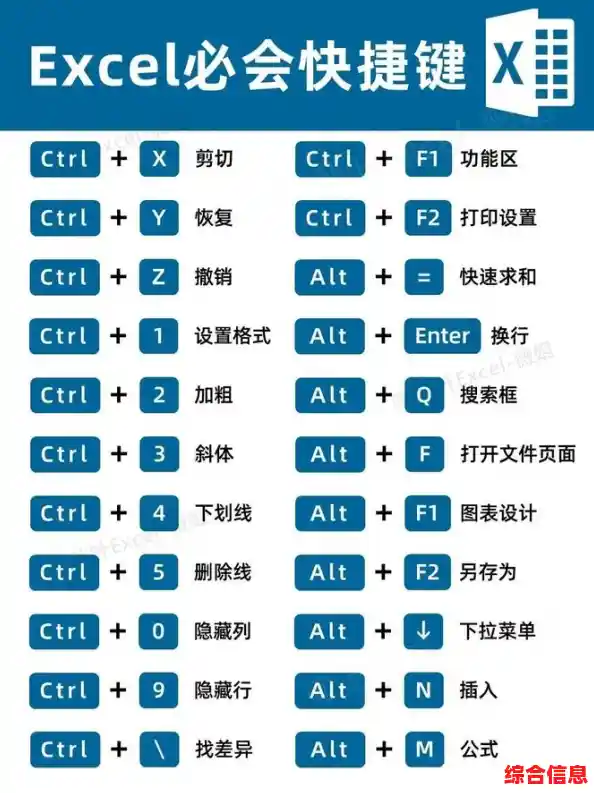
咱们得说实话,Excel里确实没有一个像“Ctrl+C”复制、“Ctrl+V”粘贴那样直接的、按一下就完成合并的万能快捷键,有比用鼠标慢吞吞点选快得多的方法!
第一个,也是最接近“快捷键”的方法:Alt键导航。
这个方法不用记复杂的组合键,而是通过按Alt键激活菜单栏,然后按照屏幕上的提示字母一步步操作,你试试看:
你看,虽然按了5下键,但一旦熟练了,手根本不用离开键盘去摸鼠标,速度会快非常多,这其实就是老手们说的“快捷键思维”,不一定是一个组合键,而是一套流畅的键盘操作。
第二个方法:使用“快速访问工具栏”打造你的专属快捷键!
这个才是真正的大招,能让你实现“按一下就合并”的梦想,Excel最顶上,标题栏的左边,有个小小的工具栏,叫“快速访问工具栏”,你可以把任何你常用的功能放进去,然后按 Alt + 数字键 来快速启动它。
怎么设置呢?超级简单:
你可以把“跨越合并”、“取消合并”都加进去,这样你就有了一套自己专属的合并快捷键全家桶,效率直接拉满。
知道了怎么快,但更要知道什么时候该用,什么时候不该用。
合并单元格看着整齐,但有个巨大的坑:它会破坏数据的结构,简单说,就是合并后的单元格,Excel会把它当成一个“整体”,很多功能会失灵。
合并单元格更多是用在制作报表标题、美化表格外观的时候,做一个销售报表,最上面的标题“2024年第一季度销售情况汇总”,跨越多列,用合并单元格就非常合适、美观。
那如果想合并,又怕影响数据处理,有没有更好的办法?
有!这里介绍两个更高级的思路:
处理别人做好的、满是合并单元格的表格,怎么办?
这种情况太常见了,你需要先“取消合并”才能进行数据分析,同样,用我们刚学的方法:选中整个凌乱的区域,然后按 Alt+H+M+U,一键取消所有合并,但取消后,原来合并单元格的内容只会留在左上角第一个格子,其他都是空的,这时候,你可以按 F5 键,打开“定位”对话框,选择“定位条件”,然后选择“空值”,点击“确定”,所有空白格会被选中,这时直接输入等号“=”,然后用鼠标点一下它上面那个有内容的单元格,最后关键一步:按 Ctrl + Enter 回车,这样所有空白格会一次性被填充为上一个单元格的内容,数据就恢复完整了。
合并单元格是个双刃剑,用键盘操作比鼠标快,用“快速访问工具栏”定制最快,但真正的高效,不在于操作多快,而在于你是否用对了地方,在做最终展示的报表时,大胆用它来美化;在需要分析和处理数据的原始表格里,尽量避开它,或者用“跨列居中”这类更安全的方法,希望这些实实在在的方法能帮你省下更多时间,不再为合并单元格烦恼。