
Eclipse快捷键大全:提升编程效率的必备操作指南
好的,这里是一份直接可用的Eclipse快捷键内容,旨在帮助你快速上手,无需记忆复杂术语,直接提升编码速度。
第一部分:最核心、最常用的快捷键(每天都会用)
这几个快捷键是你必须首先掌握的,它们能解决编码中最常见的操作。
Ctrl + S:保存 这是最基本的习惯,养成随时按Ctrl+S的习惯,防止意外丢失工作成果。
Ctrl + 1:快速修复 这是Eclipse中最强大的快捷键之一,当你的代码出现错误(左边有红色或黄色标记时),把光标放在错误处按Ctrl+1,Eclipse会给出智能解决方案,自动创建缺失的类或方法、修正语法错误、将局部变量提升为字段等,它能解决你大部分的小问题。
Ctrl + Space:内容辅助(代码补全) 在输入代码时,按下它会出现一个提示框,帮你补全类名、方法名、变量名等,比如你输入“Sysout”,然后按Ctrl+Space,它会自动补全为“System.out.println()”,这是节省打字时间的神器。
Ctrl + D:删除当前行 想把光标所在的一整行代码立刻删掉?不需要用鼠标选中再按删除键,直接按Ctrl+D,这一行瞬间消失。
Alt + /:单词补全 这个和Ctrl+Space类似,但更侧重于补全你正在输入的单词,比如你定义了一个变量叫“veryLongVariableName”,之后你只需要输入“ver”,然后按Alt+/,它就会自动补全整个变量名。
Ctrl + /:添加/取消单行注释 选中一行或多行代码,按Ctrl+/,这些行都会被加上单行注释“//”,再按一次,注释就被取消,非常方便地临时屏蔽或启用代码。
Alt + Up/Down Arrow:上下移动当前行 想快速调整代码的顺序?不需要剪切粘贴,把光标放在某行,按Alt+上箭头,这行代码就会上移;按Alt+下箭头,就会下移,选中多行也可以一起移动。
第二部分:快速导航和查找(在代码中自由穿梭)
当项目变大时,快速找到你想要的文件和代码位置至关重要。
Ctrl + Click:跳转到声明处 在任何一个类名、方法名或变量名上按住Ctrl键再单击鼠标,就能直接跳转到它定义的地方,这是阅读和理解别人代码的利器。
Ctrl + Shift + R:打开资源 想快速打开项目里的一个特定文件?按这个组合键,输入文件名(支持模糊匹配),就能立刻找到并打开它,比在项目树里一层层找快得多。
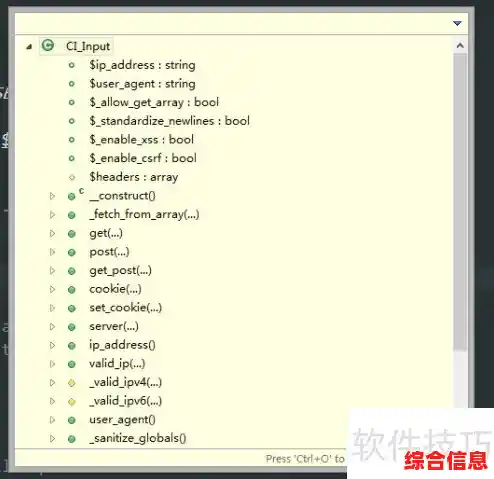
Ctrl + O:快速大纲 在一个Java文件里,按Ctrl+O会弹出当前类的所有方法和字段的列表,你可以输入关键字快速定位到某个方法,然后按回车直接跳转过去,再按一次Ctrl+O,还会显示继承的方法。
Ctrl + L:跳转到指定行号 当编译器报错提示第XX行有错误时,按Ctrl+L,输入行号,光标就能立刻跳到那一行。
Alt + Left/Right Arrow:前进/后退 当你使用Ctrl+Click跳转后,想回到之前的位置,按Alt+左箭头就能回去,就像浏览器的后退键一样,Alt+右箭头则是前进。
第三部分:高级编辑和重构(让代码更整洁)
这些快捷键能帮助你更好地组织和修改代码结构。
Ctrl + Shift + F:格式化代码 当代码缩进变得混乱时,选中代码(或不选则格式化整个文件),按Ctrl+Shift+F,Eclipse会自动将代码排版成整洁、规范的格式。
Alt + Shift + R:重命名 这是最重要的重构功能之一,选中一个变量、方法或类的名字,按Alt+Shift+R,然后输入新名字,回车,Eclipse会自动帮你把所有用到这个名字的地方都一起修改,避免手动修改的遗漏。
Ctrl + Shift + O:组织Import语句 当你使用了新的类,但还没有导入包时,按这个快捷键,Eclipse会自动帮你导入所有必需的包,并删除那些不再使用的包引用,让文件的import区域保持干净。
Alt + Shift + S:源代码菜单 按这会弹出一个菜单,里面包含了很多有用的生成选项,
Ctrl + . 和 Ctrl + ,:跳到下一个/上一个错误或警告 在代码有多个错误时,按Ctrl+.可以快速将光标跳到下一个出错或警告的地方,Ctrl+,则是跳到上一个。
第四部分:运行与调试
Ctrl + F11:运行上次启动的程序 当你配置好运行方式后,每次想再次运行,直接按Ctrl+F11即可。
F11:调试上次启动的程序 以调试模式运行程序,用于设置断点后排查问题。
F5, F6, F7, F8(调试过程中使用)
不需要一次性掌握所有快捷键,建议你先从“最核心”的部分开始,每天尝试使用两三个,逐渐养成肌肉记忆,当这些操作变成你的本能时,你的编程效率将会得到质的飞跃。