Windows 11网络连接配置指南与常见故障处理技巧
当你打开电脑,发现上不了网,或者网速慢得让人着急,这确实很影响心情和工作效率,别担心,大部分网络问题我们自己就能解决,这份指南将带你一步步了解如何在Windows 11中配置网络,并解决那些常见的网络故障。
第一部分:Windows 11网络连接配置指南
我们来看看怎么把电脑连上网,Windows 11让这个过程变得很简单。
-
连接无线网络(Wi-Fi)
- 点击屏幕右下角任务栏上的四个小点或Wi-Fi图标。
- 会弹出一个菜单,确保顶部的“Wi-Fi”按钮是打开状态(蓝色),系统会自动搜索附近的无线网络。
- 在列表中找到你的Wi-Fi名称(SSID),点击它,然后点击“连接”。
- 输入你的Wi-Fi密码,点击“下一步”,如果密码正确,你的电脑就会连接上网络了,勾选“自动连接”,下次开机它就会自己连上。
-
连接有线网络(以太网)
- 这个更简单,只需要把网线一头插在墙上的网络接口或路由器上,另一头插在你电脑的网线接口上。
- 插好后,Windows 11通常会自动识别并连接上网,你不需要进行任何设置,任务栏的网络图标会变成一个显示器的形状。
-
高级设置(偶尔会用到)
- 网络可能需要特殊设置,比如需要手动指定一个IP地址,这时你可以这样做:
- 点击“开始”菜单,选择“设置”。
- 进入“网络和互联网”选项。
- 点击“以太网”或“WLAN”(无线网络),然后找到并点击“硬件属性”。
- 在打开的页面里,往下拉,找到“IP分配”并点击旁边的“编辑”按钮。
- 在弹出的菜单里,把“自动(DHCP)”改成“手动”。
- 然后打开“IPv4”开关,这时你就可以填写网络管理员提供给你的IP地址、子网掩码、网关和DNS服务器地址了,对于绝大多数家庭用户来说,保持“自动”设置就完全没问题。
第二部分:常见网络故障处理技巧
现在我们来解决那些烦人的网络问题,当上不了网时,别急着打电话报修,试试下面这些方法。
-
第一步:基础检查(先做这些,能解决大部分问题)
- 重启大法好:这是最简单也最有效的方法,关掉你的电脑和路由器,等待一分钟,然后先开路由器,等路由器的指示灯都正常亮起后,再打开电脑,这能清除设备的临时故障。
- 检查物理连接:如果是用网线,确保网线两头都插紧了,并且网线没有损坏,如果是Wi-Fi,确认一下你是不是连错了Wi-Fi,或者不小心把飞行模式打开了。
- 确认问题范围:看看你的手机或其他设备能连上这个Wi-Fi吗?如果所有设备都不能上网,那问题很可能出在路由器或宽带线路上,如果只有你的电脑不行,那问题就在电脑本身。
-
第二步:使用Windows自带的网络诊断工具
Windows有一个很聪明的“网络疑难解答”工具,当网络出问题时,你可以在“设置” > “系统” > “疑难解答” > “其他疑难解答”里找到“网络和互联网”的选项,运行它,它会自动检测并尝试修复一些常见问题,比如IP地址冲突等。
-
第三步:手动重置网络核心组件
如果诊断工具没用,我们可以手动进行更深入的操作。
- 释放和更新IP地址:有时候电脑获取的IP地址有问题。
- 在开始菜单的搜索框里输入“cmd”或“命令提示符”,然后选择“以管理员身份运行”。
- 在弹出的黑色窗口里,依次输入下面两条命令,每输完一条就按一下回车键:
ipconfig /releaseipconfig /renew
这相当于让电脑重新向路由器“要”一个全新的地址。
- 清除DNS缓存:电脑会记录你访问过的网站地址,但有时这个记录会出错,导致打不开网页。
- 同样在管理员命令提示符窗口,输入:
ipconfig /flushdns 然后回车,这会清空旧的记录。
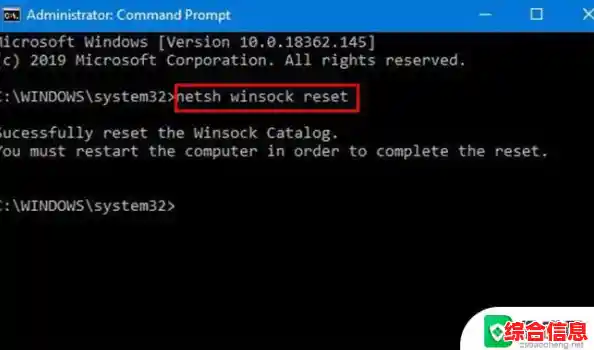
- 重置网络栈(终极手段):如果以上方法都不行,可以尝试重置整个网络设置,这会把你所有的网络设置恢复成刚装好系统时的样子,但需要你重新输入Wi-Fi密码。
- 还是在管理员命令提示符窗口,输入:
netsh winsock reset 然后回车,完成后,必须重启电脑才会生效。
-
第四步:检查网卡驱动程序
- 驱动程序就像是电脑和网卡之间的翻译官,如果翻译官出了问题,沟通就会不畅。
- 右键点击“开始”按钮,选择“设备管理器”。
- 找到并展开“网络适配器”,你会看到你的有线网卡和无线网卡。
- 右键点击你的网卡,选择“更新驱动程序”,然后让Windows自动搜索更新,如果更新后问题依旧,可以尝试选择“卸载设备”,然后重启电脑,系统会自动重新安装驱动。
-
其他小提示
- 避开信号干扰:Wi-Fi信号会被墙壁、微波炉、蓝牙设备等干扰,尽量让电脑离路由器近一些,减少障碍物。
- 检查路由器设置:偶尔可以登录到路由器的管理界面(地址通常是192.168.1.1或192.168.0.1),看看是不是不小心开启了家长控制、MAC地址过滤等功能,把你的电脑给屏蔽了。
希望这份指南能帮助你顺利连接网络并解决遇到的问题,处理网络问题要有耐心,从最简单的步骤开始尝试,大部分情况都能迎刃而解。