
电脑进入待机状态,本来应该安安静静的,但有时候会传来一些奇怪的响声,比如轻微的嗡嗡声、哒哒声、或者硬盘读写的咔嗒声,甚至风扇突然转一下又停,这确实挺让人心烦和担心的,别急,这个问题很常见,大多数情况下都不是硬件损坏,我们可以一步步自己来排查和解决。
最重要的一点是,先判断声音的来源,你得仔细听听这个声音是从电脑的哪个部位发出来的,是主机箱内部,还是显示器,或者是音响、耳机?把耳朵凑近这些地方分别听一下,确定声源是解决问题的第一步,如果声音来自音响或耳机,那问题就和电脑主机本身关系不大了,可能是音频接口或驱动的问题。
如果确定是主机箱内部发出的声音,我们再来分析几种可能。
第一种最可能的声音是风扇发出的,电脑待机时,系统认为负载低,会让风扇降低转速甚至停转来达到静音和省电的目的,但有时候,CPU或显卡的温度刚好在某个临界点,系统会瞬间提高一下风扇转速来散热,然后温度降下来又马上停转,这一转一停,你就会听到风扇启动的声音,还有一种可能是风扇本身用久了,轴承缺油或者积了太多灰尘,导致在低速旋转时发出嗡嗡的异响,对于风扇问题,你可以先打开任务管理器,看看待机时有没有什么程序在后台偷偷运行,占用了CPU资源,导致温度升高,如果有,把它关掉,最好能清理一下主机内部的灰尘,特别是风扇和散热片上的,保持风道畅通,这样待机温度会更低,风扇就没必要频繁启动了,如果清理后某个风扇声音还是特别大,那可能这个风扇本身寿命到了,考虑更换一个新的。
第二种常见的声音来自机械硬盘,如果你电脑里还有传统的机械硬盘(不是固态硬盘SSD),它在待机时发出规律的咔嗒声是正常的,这可能是硬盘的磁头在归位或者在进行一些节能操作,如果声音变得很频繁、很响亮、或者是不规律的怪声,那就要警惕了,这可能是硬盘快要坏掉的征兆,这时候,你一定要立即备份硬盘里的所有重要数据!然后可以用一些硬盘检测工具(比如CrystalDiskInfo)检查一下硬盘的健康状态,如果显示警告,那就尽快更换硬盘。
第三种可能性是 coil whine,也就是电感啸叫,这声音有点像高频的滋滋声或电流声,通常来自显卡或主板上的供电部分,当电脑待机,电源管理芯片调整供电状态时,电流的变化可能会引起电感线圈的微小振动,从而产生声音,这种声音一般不影响电脑的正常使用和寿命,更多是听着烦人,你可以尝试在主板BIOS里关闭C-State节能选项(这个稍微有点技术性,如果不熟悉BIOS建议先尝试其他方法),或者更新主板和显卡的最新驱动,有时候新驱动会优化电源管理,减轻啸叫。
排除了硬件层面的问题,我们再来看看Windows 11系统本身的设置。
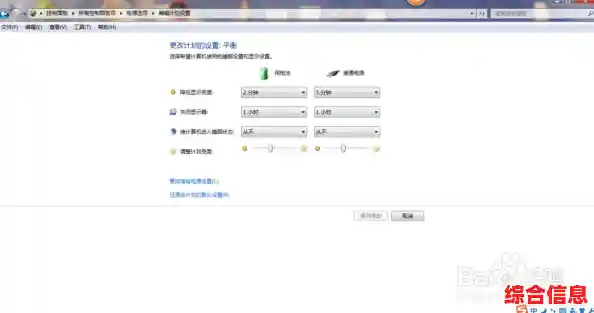
Windows 11的电源计划可能会影响硬件的工作状态,你可以检查一下当前的电源计划:在开始菜单搜索“电源计划”,选择“选择电源计划”,然后点击你当前计划旁边的“更改计划设置”,再点击“更改高级电源设置”,在这里面,展开“硬盘”选项,看看“在此时间后关闭硬盘”的设置是不是太短了,比如设置成5分钟,那么硬盘5分钟不工作就会停转,当你稍微动一下鼠标唤醒系统时,硬盘又要启动,这个启停过程可能会有声音,你可以把这个时间设长一点,或者直接设为“从不”,看看异响是否消失。
Windows 11的“现代待机”功能虽然能让电脑像手机一样快速唤醒,但它有时会导致系统在待机时并未完全休眠,仍然保持部分网络连接和后台活动,这也可能引起不必要的硬件工作噪声,如果你不需要快速唤醒功能,可以尝试禁用现代待机,回归传统的休眠模式,这需要通过命令提示符(以管理员身份运行)输入命令 powercfg /a 来查看当前支持的休眠状态,然后通过电源选项启用“休眠”,不过这个操作会改变你的关机菜单,需要你手动选择休眠。
声卡驱动有时候也会捣乱。 outdated 或不兼容的声卡驱动可能导致音频接口在待机时产生杂音,甚至模拟出一些奇怪的声响,最好去电脑品牌官网或主板官网下载并安装最新的声卡驱动。
如果以上所有方法都试过了,异响依然存在,并且你非常确定是某个特定硬件(比如电源、某个风扇)发出的,而且声音异常,那么可能就是硬件本身的质量或故障问题,如果电脑还在保修期内,联系售后进行检测或维修是最稳妥的选择。
解决待机异响问题需要耐心,从易到难一步步排查,先从判断声音来源开始,然后是清理灰尘、检查后台程序、调整系统设置,最后再考虑驱动和硬件本身,希望这些步骤能帮你找到问题所在,让你的电脑在待机时恢复安静。