你得知道“小鱼工具”是什么,它不是一个官方软件,而是网络上一些技术爱好者制作的一键重装系统工具,它最大的好处就是方便,特别适合对电脑不太熟悉的新手,你不用自己去下载系统镜像,也不用搞懂复杂的U盘启动,基本上就是点几下鼠标,它就能自动帮你把系统装好,你也要明白,使用这类第三方工具是有一定风险的,比如它自带的系统可能捆绑了一些你不需要的软件,或者因为网络问题导致安装失败,在使用前,一定要做好万全的准备。
好了,废话不多说,我们开始手把手教学。
第一步:最重要的一步——备份你的文件!
这是重中之重,无论用什么工具重装系统,这一步都不能省,因为重装过程会清空你的C盘(桌面上的文件也属于C盘),如果你有重要的照片、文档、工作资料放在C盘或桌面上,不备份的话就全都没了。
怎么备份呢?很简单:
- 把你的U盘或者移动硬盘插到电脑上。
- 打开“此电脑”,把C盘里(特别是“桌面”、“文档”、“图片”这些文件夹里)你觉得重要的文件,统统复制粘贴到U盘或移动硬盘里。
- 检查一下浏览器里收藏的网页有没有需要保存的,聊天软件的聊天记录是否需要备份,这些都搞定后,心里就踏实了。
第二步:下载小鱼工具
- 找一台能上网的电脑(如果就是你现在要重装的这台,那最好),打开浏览器。
- 在搜索引擎里搜索“小鱼一键重装系统”,找一个看起来比较靠谱的网站点进去,注意辨别,尽量选那些知名度高一点的网站,避免下载到带病毒的工具。
- 在网站上找到下载链接,通常会有好几个版本,选最新的那个下载下来,下载下来的一般是一个压缩包或者一个.exe结尾的应用程序。
第三步:运行工具,开始重装

- 找到你刚才下载的那个文件,双击运行它,可能会弹出一些提示,比如问你是否允许程序对电脑进行更改,你点“是”或“允许”就行了。
- 工具打开后,界面通常会很简洁,你会看到一个很大的按钮,立即重装系统”或者“系统重装”,直接点它。
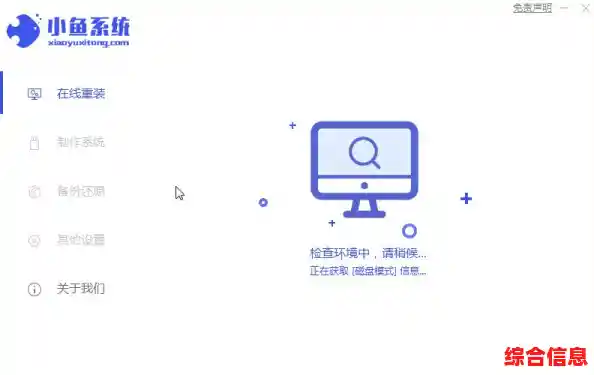
- 点了之后,工具会先检查一下你电脑的当前环境,比如网络连接是否正常,磁盘空间够不够,这个过程很快,你等着就行。
- 检查通过后,就会进入选择系统的界面,这里你会看到很多选项,比如Windows 11、Windows 10、Windows 7等等,你就选一个你想装的系统版本,对于大多数现在的电脑,装Windows 10或11都比较合适,选好版本后,可能还能选择具体的专业版或者家庭版,如果不太懂,就选推荐的那个版本。
- 选好系统,点“下一步”,工具就会开始从它的服务器上下载你选择的那个系统文件了,这个时候,你需要的就是耐心等待,下载速度取决于你的网速,文件比较大,可能要等十几分钟到半小时甚至更久,在这期间,电脑可以正常使用,但最好不要进行下载大文件或者看高清电影这种占用大量网络的事情,以免影响系统下载速度。
- 系统文件下载完成后,工具会提示你即将重启电脑开始安装,它会给你一个倒计时,比如10秒后重启,这时候,你把所有打开的程序(比如浏览器、Word文档)都关掉,然后就不用管了,等着电脑自动重启。
第四步:全自动安装过程
- 电脑重启后,不会直接进入原来的系统,而是会进入一个蓝屏或者黑屏的界面,上面会有小鱼工具的logo和一些安装进度条,从这个阶段开始,直到系统完全装好,整个过程都是全自动的,你不需要进行任何操作。
- 电脑可能会自动重启好几次,屏幕上会显示“正在安装系统”、“正在配置设置”之类的提示,这都是正常的,千万别因为电脑重启了就慌,或者去按电源键,那样就前功尽弃了。
- 这个自动安装过程可能需要半小时到一小时左右,具体时间看你的电脑速度快慢。
第五步:安装完成,进行设置
- 当一切搞定后,电脑会最后一次重启,然后你会看到全新的系统设置界面,比如让你选择国家地区、键盘布局、连接Wi-Fi网络等等,这些就跟买了一台新电脑第一次开机是一样的。
- 跟着提示一步步设置下去,比如创建你的用户账户和密码(如果不想设密码可以直接跳过)。
- 全部设置完成后,你就正式进入全新的桌面了!
最后的一些提醒:
- 装好系统后,第一件事是检查一下“设备管理器”,看看有没有带黄色叹号的设备,那说明驱动没装好,你可以用电脑连上网,Windows更新通常会自动帮你安装大部分驱动,如果还有没装上的,你可能需要自己去电脑品牌的官网下载对应的驱动程序。
- 桌面上可能只有“回收站”,你可以在桌面空白处点右键,选择“个性化”->“主题”->“桌面图标设置”,把“计算机”、“网络”等图标勾选上,它们就会显示在桌面了。
- 别忘了把你之前备份在U盘里的重要文件,再复制回新系统的电脑里。
好了,以上就是用小鱼工具在线重装系统的完整流程,看起来步骤不少,但实际操作起来,大部分时间你都是在等待,真正需要你动手的点鼠标操作没几下,希望这个手把手的教程能帮到你,祝你重装顺利!