
想要在Excel里快速搞定一堆数字的合计,别再一个单元格一个单元格地按计算器了,掌握几个求和公式的技巧,真的能让你的数据处理速度翻倍,感觉就像从走路变成了开车,咱们今天就不说那些复杂难懂的术语,就用大白话聊聊怎么把求和这个事玩出花样。
最基础的当然就是SUM函数了,这个估计没人不知道,=SUM( )”,括号里把你想要加起来的单元格一个个选进去就行了,比如A1到A10,SUM(A1:A10),但很多人就只会这一招,数据一复杂就傻眼了,SUM的潜力大着呢。
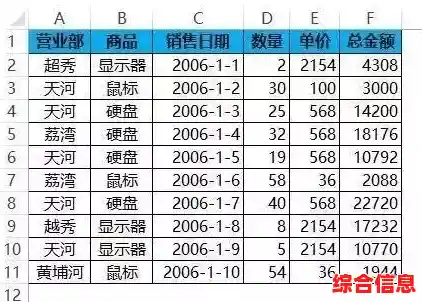
比如说,你手里有一张表,里面是各个销售员每个月卖出去的东西,你现在想快速算出“张三”在第一季度(1月、2月、3月)的总销售额是多少,表格可能很乱,张三的名字和数字散落在不同的行和列里,这时候,如果一个一个找再相加,不仅慢,还容易出错。
高级一点的玩法是用SUMIF函数,这个函数的意思就是“带条件的求和”,它就像个智能过滤器,你告诉它:“嘿,去A列里找出所有写着‘张三’的单元格,然后把他们旁边B列对应的数字给我加起来。”公式写出来就是 =SUMIF(A:A, "张三", B:B),你看,是不是一下子就把问题解决了?无论表格有多长,只要下拉填充,就能瞬间算出所有人的季度总和,如果你的条件不止一个,比如要算“张三”在“北京”区域的销售额,那就轮到SUMIFS函数出场了,它能同时满足多个条件,用法也类似,就是条件多写几个而已。
再来说说更偷懒但也更强大的技巧——快捷键,你知道按住Alt键再按等号(=)会发生什么吗?试试看!当你选中一个空白单元格,比如在一列数字的最下方,然后按Alt+=,Excel会自动帮你插入SUM公式,并且智能地猜测你想求和的区域,直接回车就完事了,这个动作比你用鼠标去点那个Σ符号要快得多,熟练之后几乎是一瞬间的事。
我们需要求和的区域不是连续的一片,而是东一个西一个的单元格,很多人会写成 =A1 + C3 + F5 + G10……这样写不仅麻烦,而且万一以后要修改,很容易漏掉或者改错,更聪明的办法还是用SUM函数,但选择区域的时候,按住Ctrl键,用鼠标逐个点击你需要的那些不连续的单元格,Excel会自动用逗号把它们隔开,形成像 =SUM(A1, C3, F5, G10) 这样的公式,既清晰又不容易出错。
还有一种情况,你的数据可能来自不同的表格,甚至不同的文件,1月的销售数据在“一月”这个工作表的B列,2月的在“二月”工作表的B列,你想在另一个总表里计算前两个月的总和,你不需要把数据都复制到一起,可以直接用公式 =SUM(一月!B:B, 二月!B:B),这个感叹号就是用来告诉Excel去哪个工作表里找数据的,这样做的好处是,一月”或“二月”工作表里的数据更新了,你的总和会自动更新,完全不用手动再去改。
别忘了Excel最厉害的“表格”功能,如果你把一片数据区域转换成正式的“表格”(快捷键Ctrl+T),那么求和会变得异常简单,当你在这个表格最下面一行输入公式时,它不仅可以自动计算合计,而且当你给表格添加新行的时候,求和公式会自动扩展范围,把新数据也包括进去,你再也不用担心因为增加了数据而忘记修改求和公式了。
求和绝不是简单地把数字加起来,把这些小技巧融入到日常工作中,你会发现自己处理数据的效率会有质的飞跃,从最基础的SUM,到有条件求和的SUMIF/SUMIFS,再到利用快捷键、不连续区域求和、跨表引用以及智能表格,每一步的提升都意味着你节省了大量的时间和精力,也大大降低了出错的概率,别小看这些技巧,它们就是你从Excel新手走向高手的必经之路,多练习几次,你就会发现,以前那些让人头疼的数据汇总工作,现在变得如此轻松简单。