因特12平台Windows 11安装全攻略:故障排除与系统优化详解
准备在全新的因特12代或13代电脑上安装Windows 11?新平台性能强劲,但安装过程中可能会遇到一些在老电脑上没见过的小麻烦,别担心,这份攻略将一步步带你走完整个过程,并解决可能出现的各种问题,最后还会告诉你如何让系统跑得更快更稳。
第一部分:安装前的精心准备
准备工作做得好,安装过程没烦恼,这一步至关重要。
-
制作启动U盘:
- 找一个容量至少8GB的U盘,里面的重要资料先备份,因为制作过程中会被清空。
- 去微软官网下载官方的Windows 11镜像制作工具,不要随便在第三方网站下载系统,以免植入垃圾软件或病毒。
- 打开工具后,选择为另一台电脑创建安装介质,然后插入U盘,跟着提示操作即可,这样你就得到了一个纯净的Windows 11安装U盘。
-
备份重要数据:
如果是在旧电脑上重装系统,务必将桌面、文档、照片等重要文件拷贝到移动硬盘或云盘,安装过程会格式化系统盘,数据丢了就找不回来了。
-
了解BIOS/UEFI设置:
- 因特12平台主板都是UEFI模式,这对安装Windows 11是必须的,开机时连续按Delete键或F2键(具体看主板提示)进入BIOS设置界面。
- 关键设置一:开启TPM 2.0。 这是Windows 11的硬性要求,在BIOS的“安全”或“高级”选项中,找到“Trusted Computing”或“PTT”选项,将其设置为“Enable”。
- 关键设置二:调整启动顺序。 在“启动”选项里,将启动模式设置为“UEFI Only”,然后找到“启动顺序”或“Boot Option #1”,将其设置为你的U盘(通常会显示UEFI: USB Flash Drive的字样)。
- 关键设置三(可选但重要):关闭兼容模式。 如果你的主板有CSM选项,请确保将其设置为“Disabled”,这能确保系统以纯UEFI模式启动,避免很多不必要的麻烦。
第二部分:安装过程与常见故障排除
设置好BIOS后,保存设置并重启,电脑就会从U盘启动,进入Windows安装界面。
-
标准安装步骤:

- 选择语言、键盘布局,点击“现在安装”。
- 输入产品密钥,如果没有可以稍后跳过。
- 选择“自定义:仅安装Windows”。
- 到了最关键的一步:选择安装位置,你会看到一个或多个驱动器列表,如果硬盘是全新的,可能需要先“新建”分区,建议简单处理,直接选择主驱动器(通常是驱动器0),点击“下一步”即可,安装程序会自动处理分区。
-
安装中可能遇到的麻烦:
- 提示“无法在此电脑上安装Windows 11”。
- 原因: 最常见的原因是BIOS里的TPM 2.0没有开启,或者安全启动未开启。
- 解决: 重启电脑进入BIOS,仔细检查TPM和安全启动的设置,确保它们都是开启状态,然后重新尝试安装。
- 找不到硬盘驱动器。
- 原因: 因特12平台使用了新的存储控制器,Windows 11自带的旧版驱动可能不识别,这是最常见也最让人头疼的问题。
- 解决: 在安装界面选择驱动器的那一步,如果看不到你的硬盘,点击“加载驱动程序”,你需要提前从你的电脑主板官网下载好对应的“Intel VMD”驱动程序或者“Intel RST”驱动程序,并将其解压到另一个U盘里,然后通过“浏览”找到那个U盘里的驱动文件夹,加载它,加载成功后,硬盘就会出现了。
- 安装后电脑频繁蓝屏或卡死。
- 原因: 很可能是硬件驱动不兼容,尤其是显卡驱动或芯片组驱动。
- 解决: 如果能进入系统,马上去电脑品牌官网或主板官网下载最新的芯片组驱动、显卡驱动并安装,如果进不去系统,可以尝试在安装时选择“修复计算机”,进入安全模式后再进行驱动更新。
第三部分:系统安装后的优化详解
系统装好了,驱动也打上了,现在我们来让它变得更好用。
-
驱动安装顺序很重要:
- 第一步:芯片组驱动。 这是系统的骨架,必须先安装,它能确保其他硬件被正确识别,去主板制造商官网下载。
- 第二步:显卡驱动。 无论是英特尔核显还是独立显卡,都去官网下载最新版,这能大幅提升显示效果和游戏性能。
- 第三步:声卡、网卡等其他驱动。 通常Windows Update会自动安装,但如果有问题,还是建议去官网下载最新版。
-
关闭不必要的视觉效果:
新系统动画很炫酷,但会占用资源,右键点击“此电脑”->“属性”->“高级系统设置”->“性能”设置,选择“调整为最佳性能”或手动关掉一些华而不实的动画效果,能让系统响应速度更快。
-
管理开机启动项:
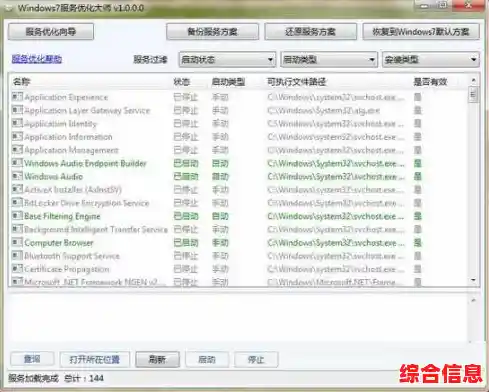
按Ctrl+Shift+Esc打开任务管理器,切换到“启动应用”标签,把不需要一开机就运行的程序禁用掉,能显著缩短开机时间。
-
存储感知设置:
Windows 11自带的“存储感知”功能可以自动清理临时文件,在“设置”->“系统”->“存储”中开启它,并设置自动运行规则,让C盘时刻保持清爽。
-
更新系统:
做完基础优化后,去“Windows更新”检查并安装所有更新,这能修复系统漏洞,提升稳定性和安全性。
遵循这份攻略,你不仅能顺利在因特12平台上安装好Windows 11,还能避开大多数坑,并让新系统发挥出最佳性能,保持驱动和系统的最新状态是电脑稳定运行的关键。