你是不是曾经遇到过这样的情况:电脑突然变得奇慢无比,打开一个文件要等上好几分钟,甚至直接卡死;或者你听到了硬盘传来一阵阵“咔嗒、咔嗒”的奇怪声响,像有什么小东西在里面刮擦;更糟糕的是,某个重要的文件突然就打不开了,系统提示文件已损坏,如果你的电脑出现了这些迹象,那么很可能,你的硬盘正在经历一个常见但棘手的问题——坏道。
别急着 panic,今天我们就来彻底聊清楚硬盘坏道这件事,告诉你从自己动手检测修复,到如何保住你的宝贵数据,再到最后的决策,一步步解决这个让人头疼的问题。
我们得明白,什么是坏道?
你可以把硬盘想象成一张非常非常精细的黑胶唱片,上面布满了极其微小的“轨道”,你的所有数据,比如照片、文档、电影,就存放在这些轨道的一个个小扇区里,正常情况下,硬盘的磁头可以在这张“唱片”上流畅地读写数据,但有时候,由于突然断电、剧烈震动、长时间高温工作,或者干脆就是硬盘年纪大了自然老化,这些轨道上的某些小扇区就“坏”掉了,磁头读到这些地方,要么读不出来,要么读得非常费劲,这就导致了我们开头说的那些症状,坏道主要分两种:一种是“物理坏道”,就是硬盘盘片表面真的被划伤了或者磁性物质脱落了,这种是永久性的硬件损伤,无法修复;另一种是“逻辑坏道”,可以理解为是管理这些扇区的“地图”出了错,或者扇区里的磁信号不稳定了,这种是可以通过软件来修复的。
第一步:冷静判断与数据备份(最重要的一步!)
在你动手做任何事之前,请记住这句最重要的话:数据无价,安全第一。 一旦你怀疑硬盘有坏道,首要任务不是修复它,而是尽可能地抢救你的数据。
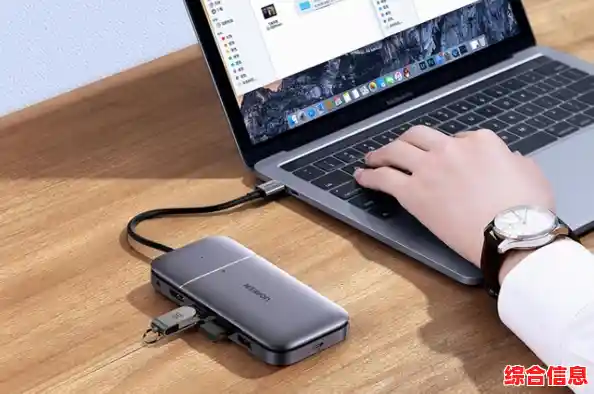
- 立即备份:如果电脑还能勉强进入系统,请立刻、马上把你最重要的文件(比如工作文档、家庭照片、私人视频)拷贝到另一个健康的硬盘、一个大容量的U盘或者上传到云盘,在这个过程中,如果遇到某个文件拷贝特别慢或者卡住,就先跳过它,去拷贝其他的,最后再回头尝试拷贝这个有问题的文件。
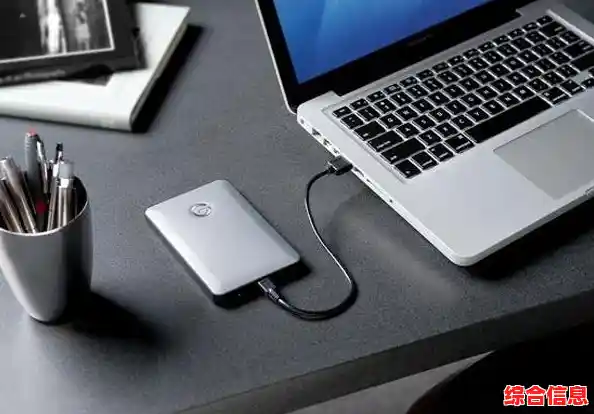
- 情况严重怎么办:如果硬盘已经导致系统无法启动,或者一开机就卡死,你可以尝试把这块硬盘拆下来,挂到另一台健康的电脑上作为从盘来读取数据,如果你对拆装电脑不熟悉,或者硬盘异响非常明显,那么最稳妥的做法是立即断电,去找专业的数据恢复机构,强行操作可能会对盘片造成二次伤害,导致数据永久丢失。
第二步:自己动手检测与修复(针对逻辑坏道)
在确保重要数据已经备份好后,我们可以尝试修复那些“逻辑坏道”。
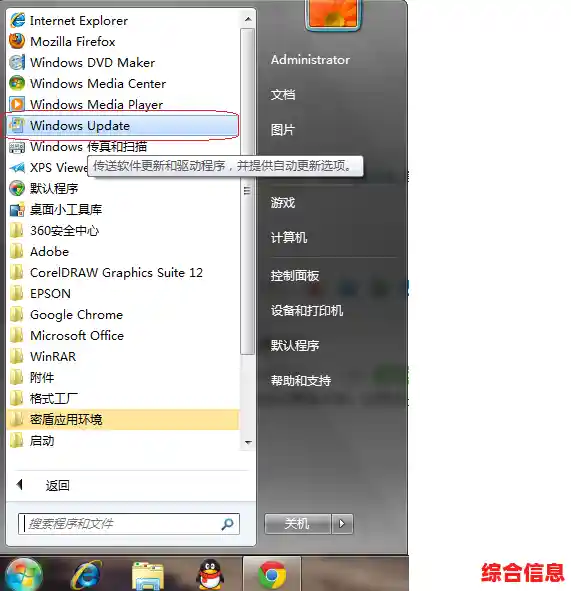
- 使用Windows自带的工具:这是最简单直接的方法,在“我的电脑”里,右键点击怀疑有坏道的硬盘分区(比如D盘),选择“属性” -> “工具” -> “检查”,在弹出来的窗口中,选择“扫描驱动器”,系统会自动检查文件系统错误和坏的扇区,如果它发现了逻辑坏道,会尝试进行修复,这个过程可能需要很长时间,取决于硬盘的大小和损坏程度,请耐心等待。
- 使用更专业的工具:如果系统自带的工具效果不明显,可以尝试使用像HD Tune、Victoria这样的专业硬盘检测软件,这些软件能提供更详细的硬盘健康信息(SMART数据),并且可以进行更彻底的表面扫描,它们能清晰地用绿色、黄色、红色的块来标示出硬盘上哪些区域是健康的,哪些是响应慢的,哪些是彻底损坏的,对于逻辑坏道,这些软件通常有“修复坏道”或“擦除”功能,但操作起来比系统自带工具要复杂一些,如果你不是太懂,使用默认设置扫描一下看看情况就好。
重要提示:这些修复工具对于物理坏道是无效的,它们能做的是把数据从坏的物理扇区强行移动到好的扇区,然后把这个坏扇区标记为“禁用”,以后不再使用,这能暂时让硬盘恢复稳定,但相当于一块地板上有个坑,我们只是用障碍物把坑围起来,而不是把坑填平,这块硬盘的物理损伤是永久存在的。
第三步:做出最终决策(换还是留?)
在检测和尝试修复之后,你需要根据结果来决定这块硬盘的命运。
- 情况良好:如果只发现少量逻辑坏道,并且修复后硬盘使用起来一切正常,速度也恢复了,那么你可以继续使用,但要保持观察,最好定期检查一下硬盘的健康状况。
- 发现少量物理坏道:如果专业软件扫描发现有几个红色的坏块(物理坏道),但修复工具成功地将它们隔离了,这种情况下,这块硬盘可以当作“临时备用盘”或者存放一些不重要的数据,比如下载的电影、游戏等。绝对不要再把它当作主硬盘来安装系统或存放重要文件了,因为它就像一颗定时炸弹,随时可能有更多的坏道出现。
- 情况严重:如果坏道数量非常多,扫描图上红彤彤一片,或者硬盘异响严重,那么别再犹豫了,这块硬盘的寿命已经走到尽头,继续使用它只会让你时刻生活在数据丢失的恐惧中,最明智的选择就是尽快更换一块全新的硬盘(现在固态硬盘SSD是更好的选择,速度快且不怕震动),然后将你之前备份的数据迁移到新硬盘上,这块坏掉的硬盘,最好进行物理销毁(如果数据敏感)或者妥善回收,避免信息泄露。
面对硬盘坏道,最关键的是保持冷静,遵循“先备份,再检测,后修复,最后决策”的步骤,硬盘是消耗品,它有寿命,会坏掉是正常的,养成良好的定期备份习惯,才是应对一切数据存储问题的终极法宝,希望这份攻略能帮你顺利解决烦恼!