
解决Windows 11设置无法打开的实用技巧与详细步骤

百平松 2 2025-12-13 23:09:13

别着急,这个问题虽然烦人,但通常可以通过一些方法解决,我们由简单到复杂,一步步来尝试,请按顺序操作,很可能在前几步就能解决问题。

最简单快速的尝试——重启电脑与检查更新

这听起来像是老生常谈,但非常有效,很多临时性的小故障,一个简单的重启就能解决,因为重启会关闭所有后台进程并重新加载系统核心组件,可能正好能修复导致设置打不开的那个小错误。

  1. 点击屏幕左下角的“开始”菜单。
  2. 选择电源按钮,然后在弹出的菜单中点击“重启”。
  3. 等待电脑完全重新启动后,再次尝试打开“设置”应用。

如果重启后设置仍然打不开,我们顺便检查一下Windows更新,因为微软会通过更新修复已知的系统错误。

  1. 在任务栏的搜索框(通常位于开始菜单旁边)里输入“检查更新”或“Windows Update”,然后从结果中打开“Windows更新设置”。
  2. 如果这里能打开,点击“检查更新”按钮,安装所有可用的更新,如果连这里也打不开,没关系,我们直接进行下一步。

使用Windows PowerShell“重置”设置应用

解决Windows 11设置无法打开的实用技巧与详细步骤

这个方法相当于把“设置”这个应用重新安装一遍,但不会丢失你的个人数据,这是解决系统内置应用无法打开的最常用且有效的方法。

  1. 在任务栏的搜索框里输入“PowerShell”。
  2. 在搜索结果中的“Windows PowerShell”上点击右键,选择“以管理员身份运行”,这一点很重要,必须用管理员权限。
  3. 会弹出一个蓝色的窗口,里面有很多字,在这个窗口里,一字不差地输入以下命令: Get-AppXPackage | Foreach {Add-AppxPackage -DisableDevelopmentMode -Register "$($_.InstallLocation)\AppXManifest.xml"}
  4. 按下回车键,屏幕上会开始滚动很多信息,不用管它,耐心等待它滚动停止,直到出现新的输入提示符(比如一行路径符号)。
  5. 这个过程完成后,关闭这个窗口,然后再次尝试打开“设置”。

运行Windows系统疑难解答和修复工具

Windows系统自带了一些自动查找和修复问题的工具,我们可以让它们来帮忙。

首先运行“Windows应用商店应用”的疑难解答:
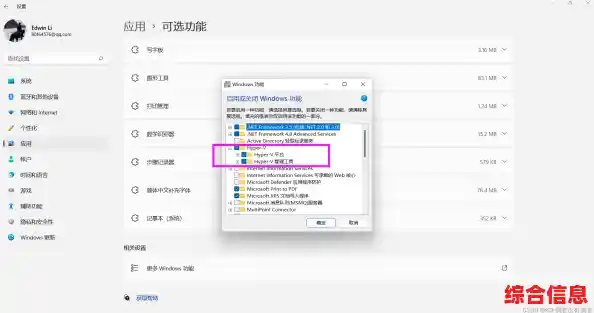
解决Windows 11设置无法打开的实用技巧与详细步骤

  1. 打开“设置”(如果此时还打不开,请在搜索框输入“疑难解答设置”并打开)。
  2. 进入“系统” > “疑难解答” > “其他疑难解答”。
  3. 找到“Windows应用商店应用”的疑难解答,点击旁边的“运行”按钮,按照向导提示完成检测和修复。

我们使用更强大的系统文件检查器工具:

  1. 再次以管理员身份打开Windows PowerShell(方法同技巧二)。
  2. 输入命令 sfc /scannow 然后按回车,这个命令会扫描并修复受保护的系统文件。
  3. 它会显示一个进度百分比,需要稍等一会儿,如果它发现并成功修复了问题,会给你提示,完成后重启电脑试试。

如果上述方法无效,可以再尝试一个更深入的命令:

  1. 同样在管理员PowerShell中,输入 DISM /Online /Cleanup-Image /RestoreHealth 然后按回车,这个命令是修复Windows系统镜像的,需要联网,时间可能稍长。
  2. 完成后,再次重启电脑。

创建一个新的本地用户账户

有时候问题只出现在你当前的用户配置文件上,创建一个新用户账户,可以判断是不是这个原因。
解决Windows 11设置无法打开的实用技巧与详细步骤

  1. 如果你打不开设置,可以用另一种方式:同时按下键盘上的 Ctrl + Shift + Esc 键,打开任务管理器。
  2. 点击左上角的“文件”菜单,选择“运行新任务”。
  3. 在弹出的对话框中输入“control”并按回车,这会打开传统的控制面板。
  4. 在控制面板中,查看方式改为“大图标”,找到并点击“用户账户”。
  5. 再次点击“用户账户”,然后选择“管理其他账户”。
  6. 点击“在电脑设置中添加新用户”(或者直接点击“添加用户”)。
  7. 根据提示创建一个新的本地账户(注意,在过程中可以选择“不使用Microsoft账户登录”,来创建一个离线本地账户)。
  8. 创建成功后,注销你当前的账户,登录到新创建的那个账户,在新账户里尝试打开“设置”,如果一切正常,说明问题出在你原来的用户配置文件上,你可以将旧账户里的文件手动拷贝到新账户,然后以后主要使用新账户。

最后的考虑——系统还原或重置

如果以上所有方法都失败了,可以考虑使用更彻底的恢复手段。

  • 系统还原:如果你之前创建过系统还原点,可以尝试将系统恢复到设置还能正常打开的那个时间点。

    • 在搜索框输入“创建还原点”并打开。
    • 在“系统保护”选项卡下,点击“系统还原”按钮,然后按照向导选择一个还原点进行操作。
  • 重置此电脑:这是最后的大招,它会让你选择是否保留个人文件,但会移除所有安装的应用程序。

    • 如果设置完全打不开,可以尝试在开机时强制中断启动过程来进入Windows恢复环境,方法是:在开机看到厂商Logo时,强制按住电源键关机,重复2-3次,之后会自动进入“自动修复”界面。
    • 在高级选项中选择“疑难解答” > “重置此电脑”,你可以先选择“保留我的文件”选项,这是破坏性最小的重置方式。

重置是最后的选择,绝大多数情况下,通过前三种技巧,特别是PowerShell命令和系统文件检查,都能成功解决问题,希望这些步骤能帮你顺利打开Windows 11的设置!

上一篇:想在《代号真实多人联机版》中体验极致射击快感?试试这款高画质多人对战游戏吧!
下一篇:若930MX未登上显卡天梯榜,实际游戏与渲染能力如何评估?
相关文章