你是不是经常面对一大堆密密麻麻的表格数据,感觉无从下手?想快速知道哪个区域的销售额最高?哪个产品最受欢迎?或者想按月份看看业绩的变化趋势?如果你有这些烦恼,那数据透视表就是你必须要学会的神器,别被它的名字吓到,它其实一点儿也不复杂,就像玩积木一样简单,我们就来手把手教你如何轻松创建你的第一个专业数据透视表。
第一步:准备好你的“积木”——规范的数据源
这是最重要的一步,如果地基没打好,后面全白搭,你的原始数据表需要像一个干净的清单,最好满足以下几点:
- 行:就是第一行的每一列都有一个清晰的标题,日期”、“销售员”、“产品名称”、“销售额”、“数量”等,数据透视表需要这些标题来识别数据。
- 数据要连续:中间不要有空白行或空白列,确保所有数据都是紧密相连的。
- 每列数据类型要统一:销售额”这一列就全是数字,“日期”列就全是日期格式,不要混着文本和数字。
只要你的表格长成这样,恭喜你,你已经成功了一大半!
第二步:开始“搭积木”——创建数据透视表
我们以最常见的Excel为例,WPS表格的操作几乎一模一样。
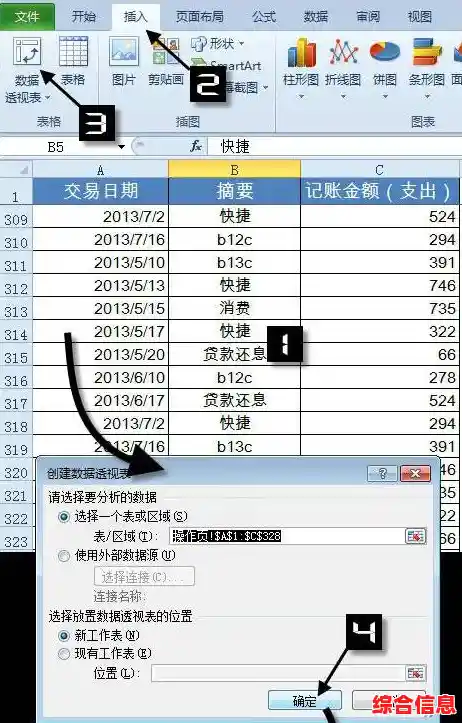
- 点一下你的数据:用鼠标在你准备好的数据表格里随便点一个单元格。
- 找到插入数据透视表的按钮:在顶部的菜单栏,找到“插入”这个选项卡,然后你会看到一个很显眼的“数据透视表”按钮,点击它。
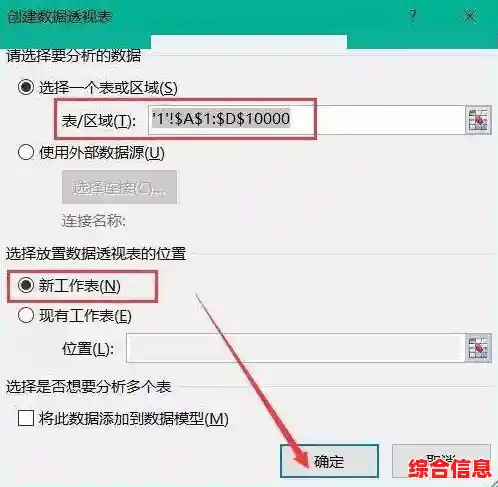
- 简单设置:这时会弹出一个对话框,你基本什么都不用改,软件会自动帮你选好数据范围(就是你那一整片数据),你只需要选择将数据透视表放在“新工作表”还是“现有工作表”里,为了方便,我们一般选择“新工作表”,然后点击“确定”。
你会看到一个全新的工作表,一边是你的空白的数据透视表区域,另一边是一个叫做“数据透视表字段”的设置窗口,这个设置窗口就是你“搭积木”的操作台。
第三步:拖拽组合,一秒出结果——理解四个区域
“数据透视表字段”窗口里,列出了你原始数据的所有列标题(日期、销售员、产品名称等),下面有四个框:筛选器、列、行、值,你的所有分析,都通过把字段拖到这四个框里来完成。
- 行区域:你想把什么信息作为每一行的标题?你想看每个销售员的业绩,就把“销售员”字段拖到“行”里。
- 列区域:你想把什么信息作为每一列的标题?这个不常用,可以先不管,你可以把“产品名称”拖到“列”里,这样就能横着看每个销售员卖不同产品的情况。
- 值区域:你想计算什么?是求和、计数还是求平均?我们拖入的是数字,销售额”,默认情况下,它会自动对销售额进行“求和”,你马上就能在表格里看到所有销售员的业绩总和了。
- 筛选器:你想看特定条件的数据?你只想看“北京”地区的数据,或者只看“7月份”的数据,就把“地区”或“日期”字段拖到“筛选器”里,然后就可以在上面进行筛选了。
举个例子:你想分析“不同销售员在不同地区的销售额”。
- 把“销售员”拖到行。
- 把“地区”拖到列。
- 把“销售额”拖到值。
一瞬间,一个清晰的交叉报表就生成了!是不是比用公式快得多?
第四步:让报表更专业——最佳实践和小技巧
光有数据还不够,我们要让它好看又好用。
- 刷新数据:如果你的原始数据更新了,只需要在数据透视表上右键点击,选择“刷新”,报表就会自动更新,无需重做。
- 美化数字:值”区域里的数字没有千位分隔符或者小数位数不对,你可以右键点击那些数字,选择“数字格式”,把它设置成“数值”或“货币”,看起来就专业多了。
- 改变计算方式:除了求和,你还可以右键点击值区域的数据,选择“值字段设置”,把它改成“计数”或“平均值”,你可以快速统计每个销售员接了多少个订单(计数),而不仅仅是销售额。
- 排序:想让业绩最好的销售员排在最前面?直接点击销售额列标题旁边的下拉箭头,选择“降序排序”。
- 使用切片器(超好用!):在Excel的“数据透视表分析”选项卡下,找到“插入切片器”,你可以为“地区”、“日期”等字段插入一个像按钮一样的筛选器,点击切片器上的按钮,数据透视表就会即时变化,交互感十足,做报告时特别酷。
数据透视表的核心就是“拖拽实验”,你完全可以大胆地把不同的字段拖进拖出,看看会生成什么报表,玩坏了也没关系,重新拖一下就好,多试几次,你就能彻底掌握这个强大的工具,从此告别处理数据的繁琐,真正让数据为你服务,就打开你的Excel,找个表格试试吧!