

我必须非常明确地告诉你,取消开机登录密码会显著降低你电脑的安全性,任何人只要能够物理接触到你的电脑,按一下电源键就能直接进入你的系统,看到你所有的文件、照片、私人信息,甚至能操作你的社交软件和银行账户,这就像你把家里的门锁拆了,谁都可以随便进出一样,在做这个决定之前,请务必仔细考虑清楚,这台电脑是否处在一个绝对安全、私密的环境中(它是一个放在你卧室里、绝不会有外人碰触的家庭台式机)。
如果你已经完全了解并接受了其中的风险,仍然决定取消密码,那么以下是具体的操作步骤,这里会涵盖几种常见的情况。
你使用的是本地账户,并且只想取消开机密码
这是最常见的情况,你的账户没有和微软邮箱绑定,只是一个本地用户。
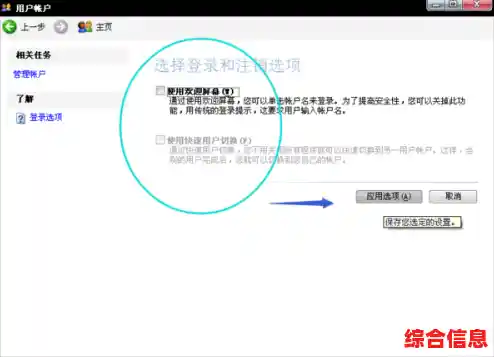
Windows 徽标键 和 R 键,会弹出一个白色的小窗口。netplwiz,然后按回车键或者点击“确定”,这个命令是管理用户账户的捷径。你可以重启一下电脑试试看,电脑启动后,应该会直接跳过输入密码的界面,自动进入桌面。
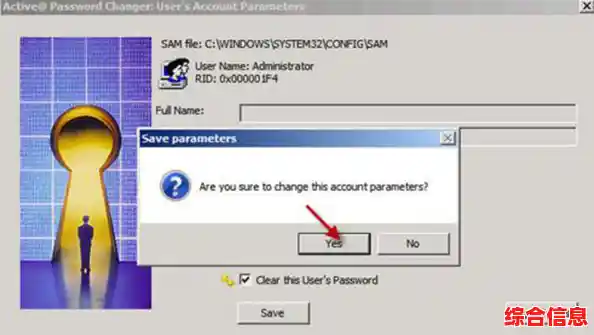
你使用的是微软账户(用邮箱和密码登录的)
如果你登录Windows时用的是像Outlook、Hotmail之类的微软邮箱地址和密码,那么过程会稍微复杂一点,因为你的开机密码和你的微软账户是绑定的,你不能直接取消它,但可以设置一个“空密码”的本地账户来达到类似效果,但这通常不推荐,因为会破坏微软账户的许多同步功能,一个更简单的方法是使用Windows自带的“动态锁”功能以外的另一种自动登录方式,但本质上还是需要密码,对于微软账户,最接近“取消密码”的方法是切换到本地账户并取消密码,但这样你会失去微软账户带来的便利。
一个折中的、相对方便的方法是设置一个非常简单的PIN码来代替复杂的密码,PIN码只在这台电脑上有效,输入比长密码快得多,感觉上会方便不少,设置PIN码的方法如下:
如果你的电脑有设置指纹或人脸识别(Windows Hello)
很多现代电脑支持指纹或人脸识别登录,这其实是最佳解决方案,它既安全(因为生物特征很难伪造),又极其方便(刷一下脸或手指就能进去),如果你有这个硬件条件,强烈建议你启用这个功能,而不是取消密码,你可以在上面的“登录选项”里找到“Windows Hello 人脸”或“Windows Hello 指纹”进行设置,设置好后,开机时几乎感觉不到验证过程,安全性却比取消密码高得多。
最后再次强调安全风险
取消开机密码,意味着你放弃了保护个人数据的第一道,也是最重要的一道防线,如果你的电脑是笔记本电脑,可能会被带出门,或者是在办公室、宿舍等多人环境中共用,那么取消密码绝对是一个糟糕透顶的主意,你的电脑里可能保存着工作文件、私人信件、财务信息,一旦被他人随意访问,后果可能非常严重。
在动手操作之前,请再次权衡便利性和安全性,如果只是为了开机快几秒钟,而冒如此大的风险,实在是不值得,相比之下,设置一个PIN码或者启用生物识别,是兼顾安全与便捷的聪明选择,希望这些信息能帮助你做出适合自己的决定。