你是不是也遇到过这种让人火大的情况:急着要用U盘里的文件,结果插上电脑,啥反应都没有?电脑就像没看见这个U盘一样,既不显示盘符,也没有叮咚一声的提示音,先别急着怪U盘坏了,也别冲动格式化,更不用马上跑去维修店,其实很多时候问题出在电脑本身,自己动手就能解决,今天就来给你从头到脚梳理一遍,教你一步步排查,搞定这个烦心事。
第一步:先来最简单的,检查“表面功夫”
很多时候,问题就出在一些我们根本不会注意的小细节上。
- 换个USB口试试:这是最应该先做的,把你的U盘从现在的USB口拔下来,换一个电脑上其他的USB口插上去,特别是如果你插的是机箱前面的USB口,有时候会因为连接线松动或者供电不足导致识别不了,直接插到机箱后面的主板原生USB口上,问题可能就解决了。
- 重启电脑:别笑,这可不是开玩笑,有时候电脑系统偶尔“犯傻”,某个后台进程卡住了,导致USB服务没正常响应,简单重启一下电脑,能让系统重新加载所有驱动和服务,相当于给电脑刷新了一次,很多小毛病重启后就自动消失了。
- 换台电脑试试:这是判断问题根源的关键一步,把你的U盘拿到另一台正常的电脑上插一下,如果另一台电脑能正常识别,那恭喜你,问题肯定出在你自己的电脑上,U盘是好的,如果另一台电脑也认不出来,那很可能就是U盘本身出了问题。
第二步:问题可能在电脑“系统”里
如果上面那些“表面功夫”都做了,U盘在别的电脑上好用,就你的电脑不行,那我们就得往系统深处看看了。

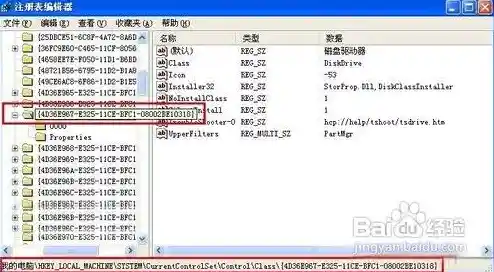
- 检查设备管理器:这是Windows管理所有硬件的地方,右键点击“此电脑”,选择“管理”,然后找到“设备管理器”,在里面寻找一个叫“通用串行总线控制器”的选项,点开它,你再插拔一次U盘,仔细观察这个列表里有没有什么设备突然出现又消失,或者有没有带着黄色感叹号或问号的未知设备,如果有黄色感叹号,说明驱动可能有问题。
- 让系统自己修复驱动:在设备管理器里,如果看到了那个带感叹号的U盘设备(可能显示为未知设备),右键点击它,选择“更新驱动程序”,然后让电脑“自动搜索更新的驱动程序软件”,系统会自己去网上找合适的驱动来安装。
- 更狠的一招:卸载驱动重装:如果更新驱动没用,可以试试右键点击那个有问题的设备,选择“卸载设备”,注意,如果弹出对话框问你是否“删除此设备的驱动程序软件”,可以勾选上再卸载,卸载完成后,直接把U盘拔掉再重新插回去,Windows会像发现新硬件一样,自动重新安装最基础的驱动,这招往往有奇效。
- 检查磁盘管理:有时候U盘其实已经被电脑识别了,只是没有分配一个盘符(比如D盘、E盘),所以在“此电脑”里看不见,我们同样右键“此电脑”->“管理”,这次选择“磁盘管理”,在磁盘管理的下半部分,仔细找找有没有一个代表你U盘的可移动磁盘,如果它的状态是“良好”,但是没有盘符(比如没有“E:”这样的标志),那就对了,右键点击这个区域,选择“更改驱动器号和路径”,然后点击“添加”,随便给它分配一个空闲的盘符(比如Z盘),确定之后,你的U盘应该就能在“此电脑”里看到了。
第三步:如果还不行,可能是U盘“身体”出了问题
如果经过以上所有步骤,你的U盘在任何电脑上都无法被识别,那很大概率是U盘本身硬件损坏了。
- 物理损坏:仔细看看U盘的USB接口有没有明显的损坏,比如针脚歪了、断了,或者有烧黑的痕迹,如果有,那基本就没救了。
- 主控或芯片损坏:这是U盘内部的问题,我们肉眼看不到,可能是由于频繁插拔、突然断电、进水摔落等原因导致的,这种情况,如果你U盘里的数据非常重要,可以找专业的数据恢复机构尝试修复,但价格会比较昂贵,如果数据不重要,那么这个U盘基本上就可以考虑退休了。
最后的小贴士
- 安全弹出:养成好习惯,每次用完U盘,点击屏幕右下角的安全删除硬件图标,确认断开连接后再拔掉U盘,能有效减少数据损坏的风险。
- 避免劣质扩展坞:使用笔记本扩展坞时,尽量选择质量好、口碑好的品牌,劣质扩展坞很容易导致供电不足和识别不稳定。
希望这个从简到繁的指南能帮你解决U盘识别的问题,大部分情况下,问题都能在前两步得到解决,动手试一试,你可能比想象中更懂你的电脑!