每次你给电脑插上一个新U盘、移动硬盘、或者无线耳机,Windows 11 通常会在屏幕右下角弹出一个小的提示框,告诉你它识别到了新设备,这个功能对于确认设备连接成功很有用,但有时候也会让人觉得烦人,尤其是在你频繁插拔设备或者觉得这些通知打扰了工作或观影时,如果你希望保持一个更干净、更少打扰的桌面环境,关闭这些通知是个不错的选择,下面我将详细介绍几种关闭它的方法,你可以根据自己的习惯选择最方便的一种。
通过系统设置直接关闭通知(最简单直接)
这是最推荐普通用户使用的方法,因为它最直观,操作也最简单,不需要去修改任何复杂的系统设置。

- 打开设置: 点击屏幕左下角的“开始”按钮(就是那个Windows徽标),然后选择“设置”(一个齿轮形状的图标),你也可以直接按键盘上的
Windows + I 键快速打开设置。
- 进入系统通知设置: 在设置窗口中,点击左侧边栏的“系统”选项,然后在右侧的主区域中,找到并点击“通知”这一项。
- 查找特定通知选项: 在“通知”页面里,你会看到很多开关选项,你需要向下滚动列表,找到一个名为“建议你完成设备设置以充分利用 Windows”的选项,这个选项的名字听起来可能和“设备连接通知”不太一样,但实际上,很多新设备接入时的提示和设置建议都是通过这个功能触发的。
- 关闭开关: 将这个选项的开关向左滑动,使其变为“关”的状态。
- 进一步操作(可选但推荐): 为了更彻底地减少干扰,你可以在同一个“通知”页面的顶部,找到一个“来自应用和其他发送者的通知”的总开关,你可以直接关闭它来屏蔽所有通知,但这可能会让你错过一些重要的提醒,比如邮件或日历事件,一个更好的方法是,在下方“来自应用和其他发送者的通知”列表中,找到名为“Windows 系统”的条目,点击它,然后将其通知开关关闭,这会关闭更多由系统本身产生的非关键通知,包括一些设备相关的提示。
完成以上步骤后,当你再次插入新的USB设备时,那个默认的通知弹窗大概率就不会再出现了。
通过控制面板调整硬件插入通知(传统方法)
这个方法稍微老派一点,是通过传统的控制面板来修改设置,它针对的是更具体的“硬件插入”行为。
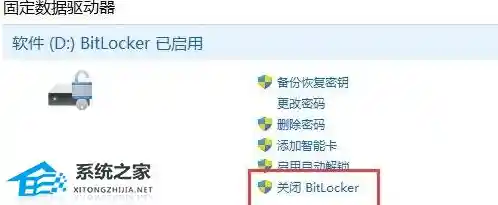
- 打开控制面板: 点击开始菜单,在搜索框里输入“控制面板”,然后打开它,为了确保找到正确的选项,建议将控制面板右上角的“查看方式”改为“大图标”或“小图标”,这样所有设置项都会平铺开来,更容易查找。
- 找到并进入“自动播放”设置: 在控制面板的图标列表中,找到并点击“自动播放”,这个设置原本是用来控制插入光盘或U盘时是否自动运行某个程序(比如打开照片文件夹或播放音乐),但它也关联着设备插入时的通知行为。
- 取消勾选相关选项: 在“自动播放”窗口的顶部,你会看到一个名为“为所有媒体和设备使用自动播放”的复选框,如果这个框是勾选状态,请取消勾选它,这样一来,Windows 在检测到新设备时就不会尝试自动执行任何操作,连带的通知也会变得非常简洁甚至不显示。
- 应用并确定: 点击窗口下方的“保存”按钮。
这个方法虽然也能达到减少通知的效果,但它主要是禁用了“自动播放”功能,对于现代版本的 Windows 11,方法一通常更有效和直接。
使用组策略编辑器(适用于Windows专业版或企业版)
这个方法功能最强大,也最彻底,但请注意,它只适用于 Windows 11 专业版、企业版或教育版,如果你使用的是家庭版,是没有这个功能的。
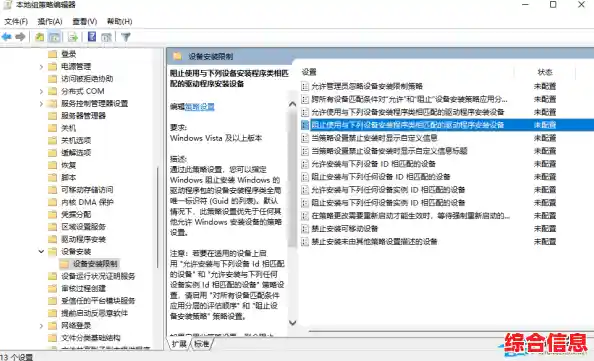
- 打开组策略编辑器: 按
Windows + R 键打开“运行”对话框,输入 gpedit.msc,然后按回车。
- 导航到相关策略: 在组策略编辑器窗口的左侧,你会看到一个像文件夹树一样的结构,依次展开以下路径:“用户配置” -> “管理模板” -> “Windows 组件” -> “自动播放策略”。
- 修改策略设置: 在右侧的面板中,找到名为“关闭自动播放”的策略,双击它打开设置窗口。
- 启用策略: 选择“已启用”选项,在下面的“选项”部分,你会看到一个下拉菜单,默认是“所有驱动器”,保持这个设置即可。
- 应用设置: 点击“应用”和“确定”按钮。
- 使设置生效: 为了让设置立即生效,你可以按
Windows + R 键,输入 cmd 打开命令提示符,然后输入命令 gpupdate /force 并回车,强制刷新组策略。
这个方法是系统级别的禁用,效果非常彻底,启用后,自动播放和相关通知将完全被禁止。
总结和建议
对于大多数用户来说,方法一(通过系统设置) 是最安全、最方便的选择,它直接针对通知系统本身进行调整,不会影响其他功能。
如果你觉得方法一效果不够彻底,可以尝试方法二(通过控制面板),而如果你使用的是专业版等高级版本,并且希望一劳永逸地解决问题,方法三(组策略) 是最强大的工具。
需要提醒的是,关闭这些通知并不意味着设备无法使用,Windows 依然会在后台正常识别和安装驱动,你依然可以在“此电脑”中看到插入的U盘,或者在声音设置里选择你的耳机,只是系统不再用弹窗来“提醒”你了,这样可以让你的使用体验更加宁静和专注,希望这份指南能帮助你更好地掌控你的 Windows 11 系统。