
你是不是经常被毕业论文、长篇报告或者复杂的项目方案折磨得头疼?尤其是最后要整理那个目录,手动输入标题、对齐页码、调整点点点(引导符)……一不小心标题改了,整个目录就全乱套了,简直让人崩溃。
Word里有一个超级强大的“自动目录”功能,它能让你彻底告别手动排目录的苦日子,只要你把文章里的标题“告诉”Word,它就能瞬间生成一个整齐、专业的目录,更神奇的是,当你的文章内容有变动,比如某个章节从第5页跑到了第7页,你只需要点一下鼠标,目录就能自动更新,页码、标题全都准确无误。
我就手把手教你如何快速设置一个包含一级、二级、三级标题的自动目录,整个过程就像搭积木一样简单,保证你一看就会!
第一步:准备工作——给你的标题“穿上工装”
想象一下,Word就像个聪明的助手,但它需要你明确地告诉它:“嘿,这一行是最大的标题(一级标题),这一行是小一点的章节标题(二级标题),那一行是更细的要点(三级标题)。” 怎么告诉它呢?就是使用“样式”。
就这样,把你文档里所有需要进入目录的标题,都按照它们的重要性,分别套上“标题1”、“标题2”、“标题3”的工装,这是整个过程中最关键的一步,一定要耐心做完。
小提示:如果你不喜欢Word默认的标题样式(比如觉得字体不好看、大小不合适),没关系,你先随便套上一个,等目录生成后,我们再来统一美化,你可以右键点击“标题1”样式,选择“修改”,就能随心所欲地调整字体、字号、颜色、段落间距了,修改后,文档里所有套用了“标题1”样式的文字都会自动更新,特别方便!

第二步:一键生成——让Word自动创建目录
好了,现在你的所有标题都已经“着装整齐”,排队等着被检阅了,接下来就是最激动人心的时刻——生成目录。
一瞬间,一个包含所有你标记好的标题、并且带有正确页码的漂亮目录就出现在你眼前了!你会发现,一级标题、二级标题、三级标题层次分明,缩进得整整齐齐。
第三步:后续维护——让目录“活”起来
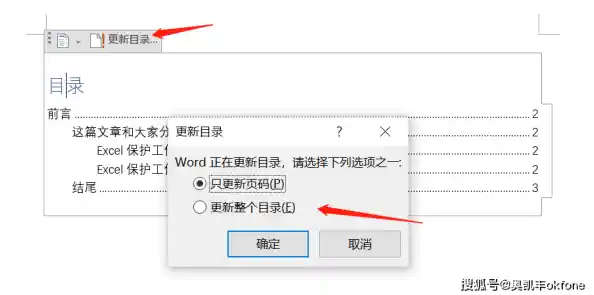
文章难免会修改,比如增加了一节内容,或者删掉了一些段落,导致页码发生了变化,这时候,你完全不用手动去改目录。
点击“确定”后,你的目录瞬间就会变得和最新的文档内容完全同步,就像有了自愈能力一样!
最后的小结和提醒
看,是不是一点也不复杂?整个过程的核心就是“样式+引用”,只要你养成了用“标题1/2/3”样式来规范文章结构的习惯,以后任何长文档的目录对你来说都是几秒钟的事情,这个习惯能为你节省下大量的时间和精力,让你更专注于内容本身,而不是繁琐的排版。
再强调几个小点:
希望这个小窍门能真正帮助你提高办公效率,让你再也不会为目录而烦恼,快去打开一份你的长文档试试看吧!