电脑突然蓝屏,相信很多人都遇到过,屏幕上出现一大段白色文字,背景是刺眼的蓝色,然后电脑就卡住不动了,只能强制关机,这种感觉非常糟糕,尤其是当你正在处理重要工作或者玩游戏玩到关键时刻,别担心,蓝屏虽然吓人,但大多数情况下并不是什么“绝症”,这篇指南就是帮你一步步找出问题所在,让你的电脑重新稳定下来。
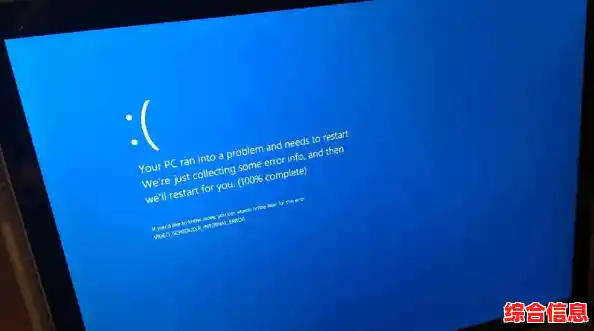
当蓝屏发生时,最关键的是保持冷静,不要慌张,电脑蓝屏其实是Windows系统的一种自我保护机制,当它检测到某个无法挽回的严重错误时,为了避免硬件受损或数据进一步混乱,它会选择“急刹车”,也就是蓝屏,并自动重启,蓝屏本身是在保护你的电脑。
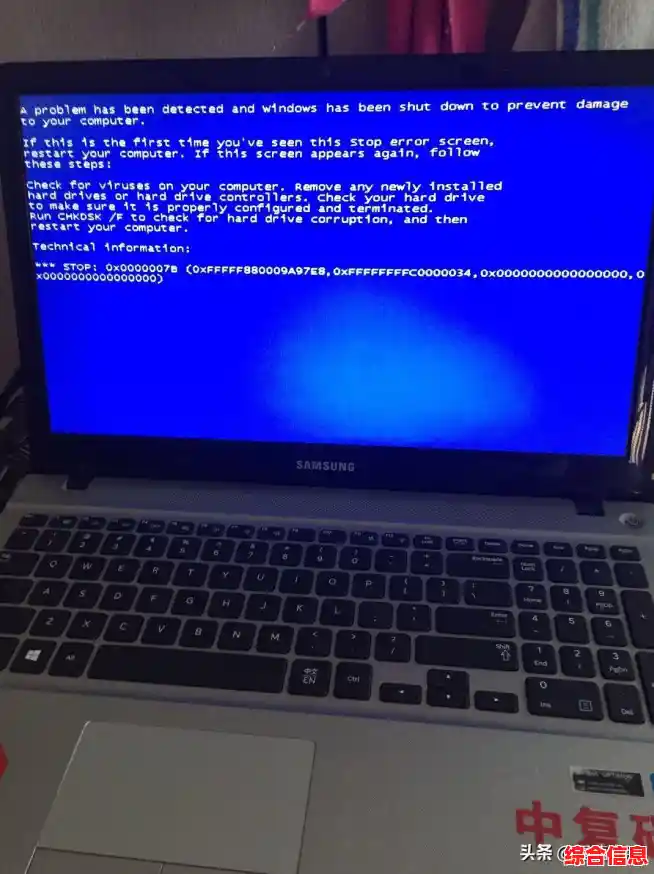
蓝屏后,系统通常会立刻自动重启,重启之后,我们要做的第一件事就是寻找线索,你可以按照以下步骤操作:
- 查看蓝屏代码和简要信息:虽然蓝屏画面一闪而过,但请尽量留意屏幕底部有没有类似“STOP: 0x0000007B”这样的代码,或者像“DRIVER_IRQL_NOT_LESS_OR_EQUAL”这样的简短英文描述,记下它们,这是解决问题的关键线索。
- 进入Windows的“事件查看器”:如果没来得及看清,可以等电脑重启进入系统后,在搜索框里输入“事件查看器”并打开,依次展开“Windows 日志” -> “系统”,在右侧的日志列表中,查找在蓝屏发生时间点附近的、标记为“错误”的日志,点开看看,里面通常会提供更详细的原因描述,同样会包含那个错误代码。
好了,现在我们手头有线索了,接下来就是对症下药,导致蓝屏的原因五花八门,但最常见的不外乎下面这几类,我们可以从最简单、最可能的地方开始排查。
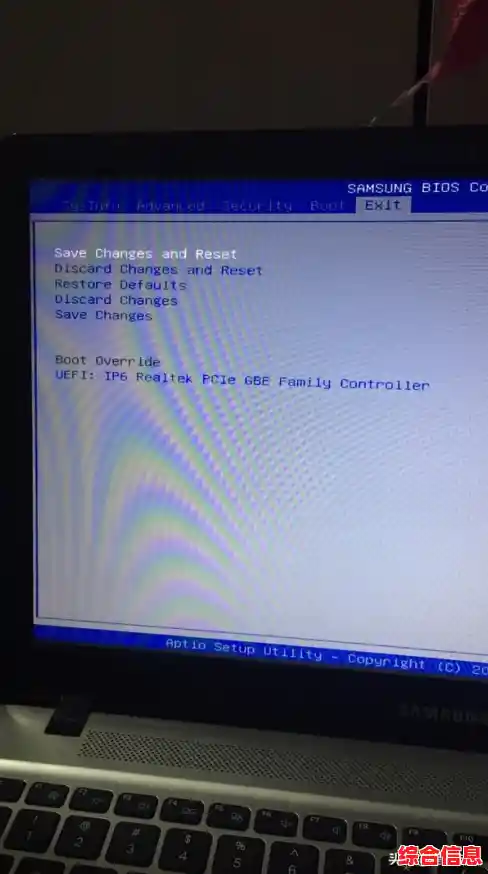
第一步:最近有没有安装新软件或更新?
如果你在蓝屏发生前刚刚安装了一个新程序、一个新驱动(特别是显卡驱动),或者进行了系统更新,那么它们很可能是“罪魁祸首”,解决方法是尝试卸载这个新软件或驱动,或者回退到之前的版本。
- 卸载软件:在设置的应用列表里,找到最近安装的程序,卸载它。
- 回退驱动:在设备管理器里(右键点击“此电脑”->“管理”->“设备管理器”),找到对应的硬件(比如显示适配器里的显卡),右键点击选择“属性”,在“驱动程序”选项卡下,回退驱动程序”按钮是可点击的,就点击它,恢复到上一个版本的驱动。
第二步:检查硬件连接和温度
硬件问题也是蓝屏的常见元凶。
- 清理灰尘,加强散热:电脑用久了,内部会积攒很多灰尘,导致CPU或显卡温度过高,你可以用软件(如HWMonitor)查看一下硬件温度是否正常,如果温度过高,就需要清理机箱内的灰尘,检查CPU风扇等散热设备是否运转正常。
- 检查内存条:内存条接触不良是导致蓝屏的经典问题,如果你有一定动手能力,可以在完全断电的情况下,打开机箱侧板,把内存条拔下来,用橡皮擦轻轻擦拭金色的金属触点,然后再重新插紧,如果是两条内存,可以尝试先只插一条,轮流测试,看看是不是某一条内存出了问题。
- 检查硬盘健康:硬盘出现坏道也可能导致系统读取数据时出错而蓝屏,可以在搜索框输入“cmd”,右键点击“命令提示符”选择“以管理员身份运行”,然后输入命令“chkdsk C: /f /r”(C是系统盘盘符),按提示操作,它可以检查并修复磁盘错误。
第三步:运行系统自带的修复工具
Windows自带了一些强大的修复工具,可以解决很多系统文件损坏的问题。
- 系统文件检查器:同样以管理员身份打开命令提示符,输入“sfc /scannow”并回车,这个命令会扫描所有受保护的系统文件,并用缓存的副本替换掉损坏的文件。
- 部署映像服务和管理工具:如果sfc修复不了,可以继续在同一个窗口输入“DISM /Online /Cleanup-Image /RestoreHealth”,这个工具会从Windows更新服务器获取健康的文件来修复本地系统的映像。
第四步:如果以上都无效,考虑重置系统
如果所有方法都试过了,蓝屏依然频繁出现,那么可能是系统核心文件出现了难以修复的损坏,这时候,“重置此电脑”功能就是一个很好的选择,它相当于给电脑重装系统,但比传统重装更方便,因为它可以选择保留你的个人文件(如文档、照片),只重置系统设置和应用程序。
在设置中找到“更新与安全”->“恢复”,里面就有“重置此电脑”的选项,这是一个相对彻底且安全的解决方案。
养成良好的电脑使用习惯也能有效预防蓝屏,尽量从官方网站下载软件和驱动;定期清理机箱灰尘;使用可靠的杀毒软件,避免病毒木马破坏系统;不要随便修改系统核心设置和注册表。
解决电脑问题就像破案,需要耐心和细心,一步步排查,从软到硬,从简到繁,大多数蓝屏问题都是可以自己解决的,希望这份指南能帮你告别蓝屏困扰,让你的电脑重新变得稳定可靠。