
最近我把Windows 11的安卓子系统(WSA)彻底折腾了一遍,就为了看看它到底能不能真的替代手机,或者至少在日常电脑使用中派上点用场,我装了一大堆常用的安卓应用,从社交聊天到视频游戏,现在就把最真实的体验告诉你,哪些好用,哪些是坑,一看就明白。
先说怎么开始用,你得先去微软应用商店,不是搜应用,而是搜索“Amazon Appstore”或者“Windows Subsystem for Android”来安装这个基础平台,安装好后,在开始菜单里能找到“亚马逊应用商店”和一个叫“Windows Subsystem for Android”的设置应用,这个设置应用很重要,点开它,在“开发人员模式”那里点一下,相当于打开了安装第三方应用的权限,你就可以不用非得通过亚马逊商店,直接在网上找APK安装包,用鼠标双击就能安装了,这个过程比想象中简单,没什么技术门槛。
接下来是重头戏,应用的兼容性测试。
社交和通讯类应用:基本完美
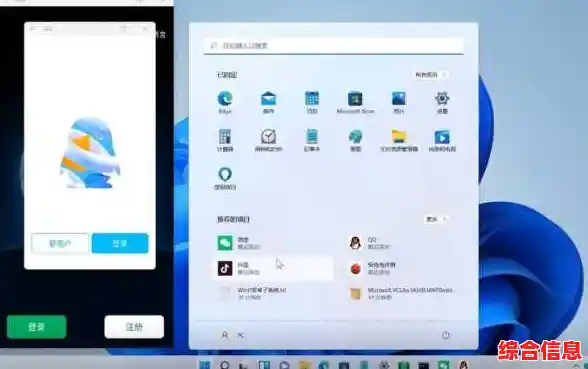
像微信、QQ、抖音、微博这类国民级应用,运行起来非常流畅,几乎感觉不到是在电脑上跑安卓程序,键盘打字比手机屏幕爽快多了,传文件也方便,直接从电脑桌面拖进去就行,不过要注意的是,微信的折叠屏布局有时候会有点奇怪,但完全不影响使用,这类应用可以说是WSA目前最成熟的应用场景。
视频流媒体应用:体验超乎预期
我试了B站、爱奇艺、抖音和YouTube,效果出奇的好!尤其是B站和YouTube,在大屏幕上全屏播放,清晰度很高,弹幕也能正常显示,键盘的空格键可以暂停/播放,方向键可以快进快退,体验和电脑网页版差不多,但好处是能同步手机端的观看记录和会员权限,如果你习惯在手机上看视频,现在可以在电脑上无缝衔接了。
购物和银行支付类应用:喜忧参半
淘宝、京东、拼多多这些购物APP运行起来没问题,浏览商品、比价都很顺畅,图片加载清晰,滑动流畅,一到支付环节,问题就来了,大部分银行的APP在支付时,会调用安全键盘或特殊的验证界面,在WSA里经常会出现闪退或者无法正常弹出的情况,如果你想在电脑大屏上逛淘宝没问题,但最后一步支付,可能还是得老老实实拿起手机扫码,纯粹浏览的话,体验很棒。
游戏类应用:情况复杂,别抱太高期望
这是兼容性问题最多的领域。
游戏体验不好的核心原因在于,WSA目前对图形性能的优化还不到位,而且很多游戏的反外挂系统会检测到运行环境异常,直接拒绝启动。
一些需要注意的通用问题:
Windows 11的安卓子系统绝对不是用来玩大型手游的,它最适合的场景是:在电脑上使用那些你更习惯手机端操作、或者需要同步手机数据,但对性能要求不高的应用。 边工作边刷会儿抖音、在电脑大屏上刷微博、或者同时登录手机版微信处理消息,它极大地扩展了电脑的使用场景,让手机和电脑的界限变得更模糊。
如果你指望用它来在电脑上爽玩手机游戏,那现在肯定会失望,但如果你只是想更舒服地在电脑上做些轻度的手机应用操作,那WSA绝对值得一试,它的成熟度比很多人想象的要高。