你需要明白单元格合并这个功能主要用在Word的表格里,什么是表格呢?就是你经常看到的由一行行一列列的小格子组成的东西,像课程表、简历表那样,为了让表格更美观或者更符合内容的需要,我们会把相邻的几个小格子变成一个大格子,这个过程就叫做合并单元格。
举个例子,在做个人简历的时候,“教育背景”这一栏可能需要占据好几行的位置来详细填写,这时你就可以把这几行最左边的单元格合并成一个竖长条的大格子,里面只写“教育背景”四个字,这样看起来就非常清晰整洁。
具体怎么操作呢?方法不止一种,我会给你介绍最常用、最直接的几种方法,你可以根据自己的习惯来选择。
使用右键菜单(最直观的方法)
这是最符合大多数人操作习惯的方法,步骤非常清晰。
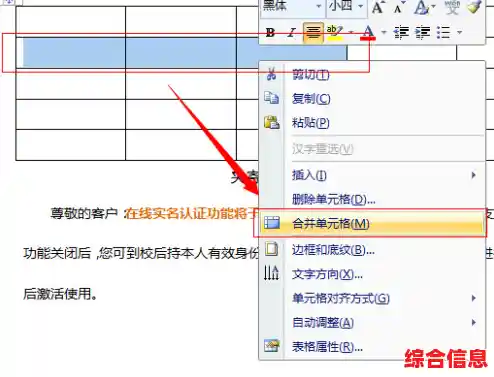
- 选中要合并的单元格:这是最关键的一步,将你的鼠标光标移动到你想合并的第一个单元格的左边框附近,当鼠标光标变成一个黑色的、斜向上的小箭头时,按住鼠标左键不放,然后拖动鼠标,覆盖所有你想合并的格子,这些被选中的格子会变成灰色,表示它们已经被你“圈”起来了,你可以横向选中一行里的几个格子,也可以纵向选中一列里的几个格子,或者选中一个矩形区域里的所有格子。
- 打开右键菜单:在已经变成灰色的这些选中的单元格上,点击鼠标右键,会弹出一个长长的菜单。
- 点击“合并单元格”:在这个右键菜单里,找到一个叫做“合并单元格”的选项,用鼠标左键点击它。
- 完成:点击之后,你刚才选中的所有小格子瞬间就变成了一个大格子,原来每个格子里如果都有内容,它们会全部合并到这个大格子里,内容之间会用段落标记隔开。
使用表格工具“布局”选项卡(更专业的方法)
当你点击表格中的任何一个单元格时,Word软件顶部的功能区域会出现两个专门的选项卡:“表格设计”和“布局”,我们这里要用到的是“布局”选项卡。
- 选中要合并的单元格:和方法一的第一步完全一样,先用鼠标拖动,选中那些你想要合并的邻居单元格。
- 找到“合并”功能组:选中单元格后,将目光移到Word窗口的顶部,点击那个叫做“布局”的选项卡,在这个选项卡里,你会看到一个功能区域叫做“合并”。
- 点击“合并单元格”按钮:在“合并”功能组里,最左边那个按钮就是“合并单元格”,它通常就是一个由几个小格子变成一个大格子的图标,直接点击这个按钮。
- 完成:效果和方法一完全相同,选中的单元格立刻合并了。
使用表格工具“设计”选项卡下的“擦除”工具(像橡皮擦一样)
这种方法比较像画画,它不是先选中再合并,而是直接“擦掉”单元格之间的分隔线。
- 激活“擦除”工具:点击你的表格,然后点击顶部的“表格设计”选项卡,在这个选项卡的最右边,你会找到一个像一块橡皮擦的图标,下面写着“擦除”,点击它。
- 擦除边框线:点击“擦除”按钮后,你的鼠标光标会变成一块橡皮擦的形状,这时,你不需要提前选中任何单元格,只需要用这块“橡皮擦”鼠标,去点击你想要消除的那条单元格边框线,你想把左右两个格子合并,就用橡皮擦去点击它们中间的那条竖线;你想把上下两个格子合并,就去点击它们中间的那条横线。
- 退出擦除模式:合并完成后,记得再按一下键盘上的ESC键,或者再用鼠标点击一下那个“擦除”按钮,让鼠标光标变回正常的形状,否则你会一直处于擦除状态,可能会不小心擦掉其他不想擦的线。
一些小提示和注意事项:
- 的处理:合并前每个单元格里的文字并不会消失,它们会全部保留在大格子里,如果排版乱了,你可以手动调整一下换行和空格。
- 撤销操作:如果不小心合并错了,别担心,立刻按下键盘上的
Ctrl + Z 组合键,就可以撤销上一步操作,恢复成合并前的样子。
- 哪种方法更好? 如果你是新手,强烈推荐方法一(右键菜单),最直接也最容易记住,当你需要大量、连续地合并单元格时,方法三(擦除工具) 可能会更快,而方法二(布局选项卡) 则是一个很标准的操作路径。
- 能不能合并不相邻的单元格? 不行,合并单元格只能针对相邻的、可以形成一个矩形区域的单元格,如果你想合并的单元格是分开的、不挨着的,Word是无法直接合并的。
合并单元格是一个非常实用的功能,能让你的表格摆脱呆板的方格子样式,变得更加灵活和易读,多练习几次,你就能非常熟练地运用它了。