

当你的Windows 7电脑开始出现各种奇怪的状况,比如开机特别慢、程序频繁卡死、蓝屏,或者干脆无法进入系统时,先别急着找人重装系统或者觉得电脑该淘汰了,很多时候,利用系统自带的恢复功能就能解决问题,让你省下不少时间和金钱,下面就来详细说说几种实用又不太复杂的方法。
第一招:最简单的一招——使用“最后一次正确的配置”
这个方法最适合的情况是:你昨天用电脑还好好的,今天安装了个什么软件或者更新了驱动之后,电脑就启动不了了,一直卡在登录画面之前,或者进去之后非常不稳定。
它的原理很简单,就是让电脑用上一次成功启动时的配置来开机,这样就能绕过那些新安装的可能有问题的程序或驱动。
具体操作是:
电脑就会尝试用之前的正常设置启动,如果成功进入系统,你应该第一时间把那个刚安装的可能有问题的软件或驱动卸载掉。
第二招:功能强大的“系统还原”
这个功能就像是给电脑系统建立一个“存档点”,Windows 7默认会定期自动创建这种叫做“还原点”的存档,尤其是在你安装重要软件或Windows更新之前,当系统出现问题时,你就可以选择“读档”,把系统恢复到出问题之前某个时间点的状态。
这个方法的好处是,它只恢复系统的核心设置和文件,你存放在桌面、文档、照片等个人文件是不会被删除的,所以比较安全。
怎么用呢?
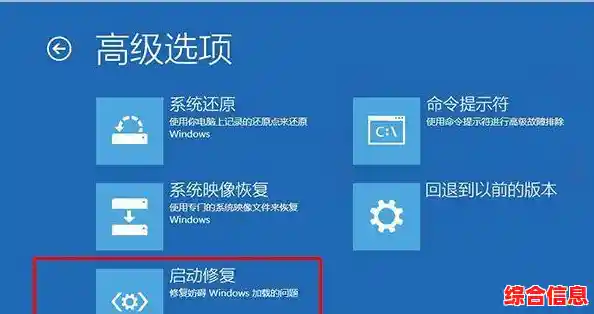
第三招:更彻底的“启动修复”
如果你的Windows 7根本启动不了,连安全模式都进不去,可以试试这个由系统自动进行的修复功能,它能扫描和修复那些阻止Windows启动的核心问题,比如系统文件损坏、启动扇区问题等。
操作步骤:
第四招:利用系统安装盘进行高级修复
如果上面那招“启动修复”也无效,问题可能更严重一些,这时你需要准备一张Windows 7的安装光盘(或者用U盘制作的启动盘),这个方法相当于从外部对系统进行“手术”。
操作如下:
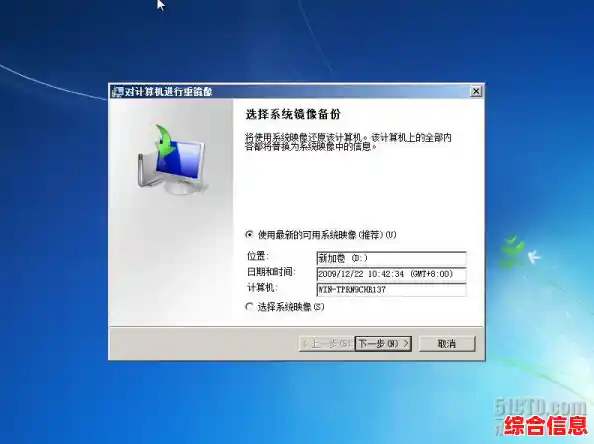
第五招:终极武器——“系统映像恢复”
这个方法相当于“一键还原”,但它需要你之前有先见之明,提前创建过整个系统的完整备份镜像(通常备份到移动硬盘),当你遇到无法解决的系统崩溃、病毒入侵或者硬盘故障更换了新硬盘后,这个功能可以把你电脑的系统和所有设置、程序、个人文件完全恢复到创建镜像时的状态,这是最彻底、最干净的恢复方式。
如果你之前创建过系统映像:
最后的小贴士
希望这些方法能帮助你在Windows 7遇到麻烦时,自己动手,快速解决。