手机用久了,难免会变得卡顿、耗电快,或者出现一些奇奇怪怪的小毛病,一次彻底的系统重装,也就是我们常说的“刷机”,能让手机焕然一新,就像给电脑重装系统一样,这个过程听起来有点技术含量,让人望而却步,别担心,只要你耐心跟着下面这个详细的步骤走,自己动手完成也并不难。
第一步:最重要的事——完整备份你的数据
在开始任何操作之前,备份是绝对不能跳过的一步!因为刷机会清空手机里所有的东西,包括照片、联系人、聊天记录、App等,如果忘了备份,数据就找不回来了。
-
云端备份:
- 苹果手机(iPhone): 确保你的手机连接着Wi-Fi,然后进入“设置” -> 点击最顶部的你的Apple ID名称 -> “iCloud” -> “iCloud云备份”,点击“立即备份”,等待备份完成,你可以再进入“设置” -> “Apple ID” -> “iCloud” -> “管理存储空间” -> “备份”,查看一下备份的日期和时间是否是最新的。
- 安卓手机(Android): 大部分安卓手机都有自家的云服务,比如小米云服务、华为云空间等,登录你的账号,打开同步开关,将联系人、短信、照片、设置等关键数据备份到云端。
-
电脑本地备份:
- 苹果手机: 用数据线将手机连接到电脑,打开电脑上的 iTunes(或者访达,如果你用的是新版Mac),在设备摘要页面,选择“本电脑”,然后点击“立即备份”,这样会把几乎所有的数据都备份到你的电脑硬盘上,更稳妥。
- 安卓手机: 同样连接电脑,手机会提示选择连接方式,选“传输文件”或“MTP”,然后你可以在电脑上像操作U盘一样,把手机里“DCIM”文件夹(照片)、”Download”文件夹等重要文件手动复制到电脑上,对于微信聊天记录,最好在微信的“我” -> “设置” -> “通用” -> “聊天记录迁移与备份”里,直接备份到电脑版的微信上。
第二步:准备刷机需要的工具和文件
- 确认手机型号和关键信息: 记下你手机的具体型号,iPhone 13 Pro Max”或“小米12 Ultra”,这个信息一般在手机的“设置” -> “关于手机”里可以找到,这对于下载正确的系统文件至关重要,下错了会导致刷机失败甚至变砖。
- 下载官方系统固件:
- 苹果手机: 刷机过程通常会直接下载最新系统,但如果你想刷入特定版本,可以去一些可靠的网站(如ipsw.me)根据你的手机型号下载对应的.ipsw格式固件文件。
- 安卓手机: 你需要到你手机品牌的官方社区、官网或者一些信誉好的技术论坛,找到对应你手机型号的官方原版系统包(通常是.zip或.tgz格式的文件),务必确保文件来源可靠。
- 准备刷机软件和电脑:
- 苹果手机: 确保电脑上安装了最新版的 iTunes 或访达,刷机主要靠它。
- 安卓手机: 不同品牌可能用不同的工具,常见的有官方的刷机工具(如小米的MiFlash、三星的Odin),或者通用的工具如Fastboot和ADB,你需要根据找到的刷机教程,提前在电脑上下载并安装好对应的工具。
- 其他准备:
- 保证电量充足: 刷机过程中绝对不能断电,确保手机电量在50%以上,如果能一直连接着充电器进行则更安全。
- 准备一根好的数据线: 使用原装或者质量有保障的数据线,避免因为线缆接触不良导致刷机中断。
第三步:开始动手刷机
这是核心环节,一定要仔细。
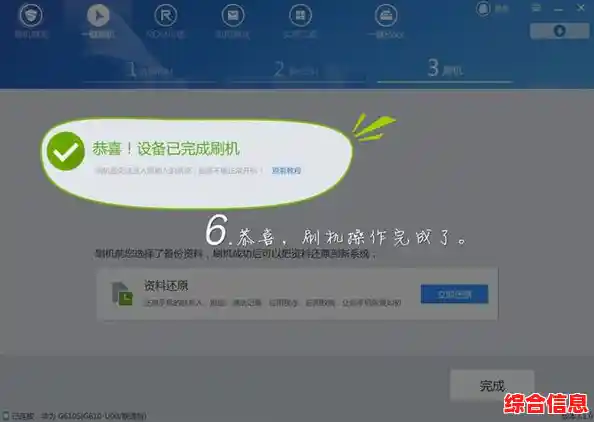
-
进入刷机模式: 手机关机,然后通过特定的按键组合让手机进入一个特殊的模式。
- 苹果手机: 通常是连接电脑后,按一下音量加键,再按一下音量减键,然后长按侧边电源键,直到屏幕上出现连接iTunes的图标。
- 安卓手机: 不同品牌进入模式的方法差异很大,常见的是“关机状态下同时按住音量减键和电源键”,你必须根据你的手机型号去查询具体的进入方法(通常是“Fastboot模式”或“Recovery模式”)。
-
连接电脑并执行刷机:
- 苹果手机: 手机进入恢复模式后,电脑上的iTunes或访达会检测到一个处于恢复状态的设备,按住键盘上的Shift键(Windows)或Option键(Mac),同时点击“恢复iPhone…”按钮,然后选择你之前下载好的.ipsw固件文件,软件就会开始自动刷机。
- 安卓手机: 打开你在电脑上准备好的刷机工具(如MiFlash/Odin),手机关机后,进入Fastboot模式(也叫刷机模式),然后连接电脑,在刷机工具里,选择你下载好的系统包文件,工具识别到手机后,点击“刷机”或“Start”按钮开始。
-
耐心等待完成: 刷机过程中,电脑和手机上都会有进度条显示。在此期间,绝对不要拔掉数据线,不要操作手机或电脑,更不能断电! 这个过程可能需要几分钟到十几分钟,手机会自动重启一次或多次,这是正常的。
第四步:刷机后的设置
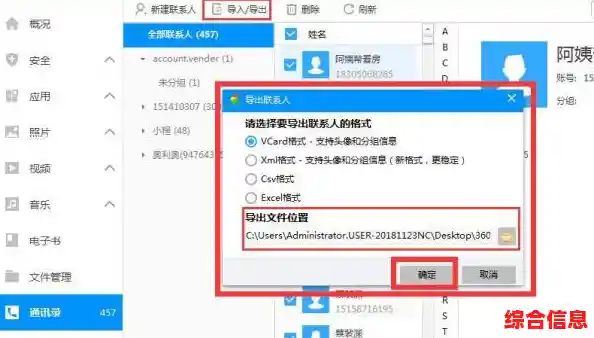
当刷机工具提示“成功”或“Pass”后,手机会自动重启,第一次启动会花费比平时更长的时间。
-
初始化设置: 你会看到类似新手机一样的激活界面,按照提示选择语言、连接Wi-Fi等。
-
恢复数据:
- 苹果手机: 在“App与数据”界面,选择“从iCloud云备份恢复”或“从Mac或PC恢复”,然后登录你的Apple ID,选择最新的备份文件进行恢复。
- 安卓手机: 在设置过程中,登录你之前备份时使用的云服务账号,系统会提示你恢复数据,或者,连接电脑将之前拷贝的文件再复制回手机,微信聊天记录则通过电脑版微信的“恢复”功能导回。
-
检查与测试: 恢复完成后,进入手机桌面,检查一下主要功能是否正常,比如打电话、上网、拍照等,同时检查你的照片、联系人等重要数据是否都回来了。
最后提醒几句:
- 官方渠道最安全: 尽量使用官方提供的系统包和工具,这样可以最大程度避免风险。
- 不懂就问: 如果在任何一个步骤卡住了,不要强行操作,去相关的手机论坛或社区搜索一下,通常都能找到解决方法。
- 风险自担: 刷机虽然能解决问题,但毕竟有风险(虽然很小),如果操作不当,可能导致手机无法开机,所以每一步都要谨慎。
完成这一切后,你的手机就拥有一个全新的系统了,应该会感觉流畅很多,希望这个详细的步骤能帮助你顺利完成手机的重生!