如何正确安装网卡驱动,小鱼带您快速上手操作
朋友,你好!我是小鱼,是不是新装了电脑系统,或者换了新网卡,结果发现电脑怎么也上不了网了?别着急,这种情况十有八九是网卡驱动没装好,驱动就像电脑硬件和系统之间的“翻译官”,没有这个翻译官,网卡这个“外国员工”就听不懂系统的指令,自然就无法工作了。
小鱼就手把手带你搞定网卡驱动的安装,让你快速畅游网络世界,整个过程一点也不复杂,跟着我的步骤来就行。
第一步:先判断问题的根源
咱们得确认一下,是不是真的因为驱动问题上不了网,有个很简单的方法:
- 用鼠标右键点击屏幕左下角的“开始”菜单按钮(或者按键盘上的 Win + X 键)。
- 在弹出的菜单里,选择“设备管理器”。
- 在设备管理器窗口里,找到并点开“网络适配器”这个类别。
你会看到两种情况:
- 情况A: 下面列出了你的无线网卡和有线网卡的名称,Realtek PCIe GBE Family Controller”之类的,而且没有黄色感叹号,这说明驱动是好的,上不了网可能是其他原因(比如路由器没开或者网线没插好)。
- 情况B: “网络适配器”下面什么都没有,或者有一个带着黄色问号或感叹号的“未知设备”或“以太网控制器”,恭喜你,找到元凶了!这就是驱动没装或者出问题了,我们的任务就是解决它。
第二步:关键一步,如何在没有网络的情况下下载驱动?
这是最核心的问题!电脑都没网了,怎么下载驱动呢?别慌,我们有三个好办法:
方法一(最推荐):用另一台能上网的电脑下载
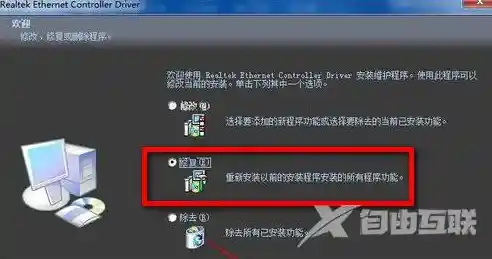
这是最稳妥、最直接的方法。
- 找一台能正常上网的电脑(朋友的、家人的或者你的另一台笔记本都行)。
- 我们需要知道你的电脑主板或者网卡的具体型号,怎么看呢?
- 看硬件盒子: 如果你是刚买的主板或网卡,包装盒上通常会写明型号。
- 看主板/网卡本身: 如果电脑是你自己组装的,主板上或者独立网卡上会印有型号标识。
- 用软件查(如果当前电脑还能进系统的话): 如果能进系统但没网,可以下载一个叫“CPU-Z”的绿色软件(很小,用U盘从别的电脑拷过来运行),在“主板”标签页就能看到主板型号。
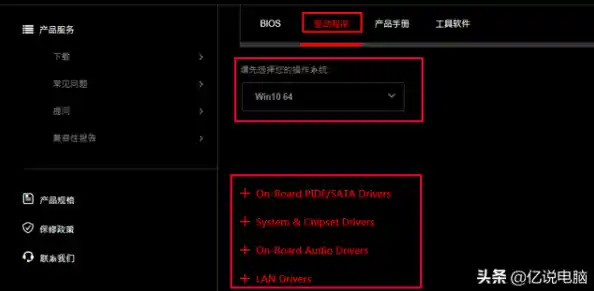
- 知道了型号后,在能上网的电脑上,打开浏览器,搜索“你的主板品牌 + 你的主板型号 + 驱动下载”(华硕 TUF GAMING B660-PLUS WIFI D4 驱动下载”)。
- 一定要进入品牌的官方网站(网址通常是 www.品牌英文名.com.cn 或 .cn ,比如华硕、微星、技嘉等,千万别在那些乱七八糟的下载站下,容易带病毒!
- 在官网支持页面,选择你的操作系统(比如Windows 10 或 Windows 11),然后找到“无线网络驱动”或“有线网络驱动”,下载最新版本的驱动到你的U盘里。
使用驱动人生/驱动精灵的网卡版
这些驱动软件很贴心,专门为没网的情况准备了“网卡版”安装包。
- 在能上网的电脑上,搜索“驱动人生网卡版”或“驱动精灵网卡版”。
- 下载这个完整的离线安装包(文件会比较大,因为它包含了常见的各种网卡驱动)。
- 把这个大安装包用U盘拷贝到你的电脑上,然后安装并运行它,软件会自动检测你的网卡型号,并从它自带的驱动库里为你安装合适的驱动,装好网卡驱动后,电脑就能上网了,你再用它来更新其他驱动就方便了。
方法三(Windows 10/11 可尝试):系统自动更新
新装的最新版Windows系统,可能能通过Windows更新自动安装上网卡驱动。
- 确保电脑用网线连接到了能上网的路由器上(即使显示红叉也没关系)。
- 点击开始菜单 -> 设置 -> Windows更新。
- 多点击几次“检查更新”,系统有可能会在后台自动搜索并安装可用的网卡驱动,这个方法成功率不是百分百,但值得一试。
第三步:安装下载好的驱动
无论你用哪种方法拿到了驱动安装包,最后一步就是安装了。
- 把存有驱动的U盘插到需要装驱动的电脑上。
- 运行你下载的驱动安装程序(通常是 .exe 后缀的文件)。
- 安装过程很简单,基本上就是一路点击“下一步”或“Install”就行了,中间可能会屏幕闪烁一下,这是正常现象。
- 安装完成后,通常会提示你“重启电脑”,一定要选择重启哦!
第四步:验收成果
电脑重启后,神奇的事情就应该发生了!
- 看看电脑右下角的网络图标,是不是那个小电脑或者WiFi信号标志不再有红叉了?
- 尝试连接你的WiFi,或者插上网线,打开浏览器看看能不能上网。
- 不放心的话,可以再打开“设备管理器”,看看“网络适配器”下面是不是已经识别出了你的网卡,而且没有讨厌的黄色感叹号了。
如果一切正常,那么恭喜你!你已经成功搞定了网卡驱动的安装,是不是没有想象中那么难?整个过程的核心就是“找对型号,下对驱动”。
万一,我是说万一,按照以上方法操作后还是不行,那可能是遇到了比较特殊的硬件或者系统问题,别灰心,你可以记下你的主板和网卡型号,在网上搜索更具体的教程,或者向身边懂电脑的朋友求助。
希望小鱼的这份详细教程能帮到你!祝你上网冲浪愉快!



