电脑开机后屏幕一片漆黑,但主机听起来好像又在运转,这是很多人都会遇到的烦心事,别急着送修,很多时候问题并不复杂,自己动手就能解决,下面我们就从最简单、最可能的原因开始,一步步排查。
最重要的一步是观察,仔细听主机有没有发出“滴”的一声正常启动音,或者硬盘、风扇运转的声音是否和平时一样?观察键盘指示灯(比如NumLock键)按下去有没有反应?屏幕是完全没有一丝亮光,还是有点微弱的光但显示无信号?这些细节是判断问题方向的关键。
第一大类:看似是大事,其实是小问题的“假性黑屏”
这种情况最常见,问题往往出在连接或显示设备本身。
- 电源与连接线问题:这绝对是黑屏原因里的第一名,检查一下显示器的电源线是否插紧了?显示器的电源开关是否真的打开了(指示灯亮不亮)?重点检查连接主机和显示器的那根视频线,无论是VGA、HDMI还是DP线,两头都要拔下来重新插紧,确保没有松动,有条件的话,换一根好的线试试,可能是线材本身坏了。
- 信号源选择错误:现在的显示器通常有多个接口,比如HDMI1、HDMI2、DP等,如果你刚插过线,可能是电脑输出的信号和显示器当前选择的信号源不匹配,用显示器下方的物理按键,切换一下信号源试试。
- 显示器本身故障:虽然不常见,但也要考虑,可以尝试将显示器连接到另一台正常的电脑上(比如笔记本),或者将一台正常的显示器连接到你的电脑上,就能立刻判断出是不是显示器坏了。
第二大类:与电脑硬件相关的“真性黑屏”
如果排除了上面的“假性黑屏”,那问题可能出在电脑主机内部。
- 内存条松动或氧化:这是导致黑屏的第二大元凶,尤其是电脑经过搬动或震动后容易发生,解决方法很简单:断开主机所有电源,打开机箱侧板,找到内存条(长条形的电路板),用手将两边的卡扣扳开,拔出内存条,然后用一块干净的白橡皮擦,轻轻擦拭内存条金色的手指部分,把可能存在的氧化层擦掉,最后再用力将内存条插回卡槽,听到“咔哒”一声就说明到位了,如果有两条内存,可以尝试只插一条,或者换插槽试试。
- 显卡问题:如果你的电脑有独立显卡(插在主板上的另一块电路板),那么它也可能是罪魁祸首,确保显示器的线是插在独立显卡上,而不是主板的接口上,参照处理内存条的方法,把独立显卡拔下来,清理一下金手指,再重新插紧,同时检查显卡的辅助供电线是否插好了。
- CPU过热或主板自检失败:电脑开机时,主板会对自己连接的所有硬件进行快速检查(自检),如果CPU因为散热器安装不当或风扇停转导致过热,或者其它关键硬件有问题,自检就无法通过,从而拒绝启动并黑屏,可以尝试断开电源后,检查一下CPU风扇是否牢固,清理一下散热器上的灰尘,给主板放电(清除CMOS)也能解决因BIOS设置错误导致的黑屏,具体方法是:关机断电后,找到主板上那颗圆形的纽扣电池,把它取下来,等待一分钟后再装回去,这会重置BIOS设置到出厂状态。
第三大类:软件或系统层面的黑屏
这种情况的特点是,你可能能看到品牌的Logo,但进入系统前或进入系统后屏幕才变黑。
- 显示驱动冲突或损坏:特别是在更新了显卡驱动或系统之后,容易发生,解决办法是尝试进入安全模式,在开机时,在Windows Logo出现前连续按F8(或对于Win10/Win11,更可靠的方法是:先强制关机再开机,重复两三次,系统会自动进入修复模式,然后选择“高级选项”->“启动设置”->“重启”->按F4进入安全模式),在安全模式下,系统使用基本显示驱动,屏幕应该能正常显示,然后你可以卸载掉最近安装的显卡驱动,或者回滚到之前的版本,再正常重启电脑。
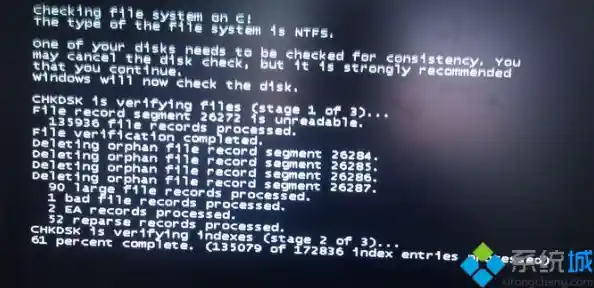
- 系统核心文件损坏:如果连安全模式都进不去,或者进系统后黑屏但鼠标指针能动,可能是系统文件出了问题,可以尝试使用系统安装U盘进行启动修复。
总结一下排查步骤,遵循“由外到内,由简到繁”的原则:
- 先看再听:观察指示灯、听声音,获取初步信息。
- 检查外部连接:重新插拔显示器电源线和视频线,切换信号源。
- 清理内部硬件:重点清理和重新插拔内存条与独立显卡,这是解决大部分开机黑屏的万能钥匙。
- 尝试最小系统法:如果上述无效,可以尝试断开所有不必要的设备(如硬盘、USB设备),只留CPU、一条内存、显卡开机,看是否显示。
- 最后考虑软件系统:尝试进入安全模式,修复驱动或系统。
大部分黑屏问题都出在前三步,耐心一点,一步步来,你很可能会自己解决这个问题,省下时间和金钱,如果所有方法都试过了还是不行,那可能就是主板或电源等更核心的硬件故障,这时再考虑送修也不迟。