需要理解“GPU渲染”这个概念,它就是指让电脑里专门的图形处理器(也就是显卡)来承担主要的画面和图形计算任务,而不是让中央处理器(CPU)来干这些活,GPU天生就是为这种并行处理大量图形数据而设计的,所以用它来渲染,通常能让你的电脑在运行游戏、进行视频剪辑、操作三维软件或者仅仅是让系统界面本身变得更流畅、更快速。
在Windows 11系统中,开启或优化GPU渲染并不像有一个单一的“开关”,而是需要根据你的具体需求和电脑硬件配置,在几个不同的地方进行设置,下面我将分情况详细说明。
确保你的显卡驱动是最新的
这是最重要的一步,是所有后续操作的基础,如果显卡驱动过时或者有问题,那么再好的显卡也无法发挥性能。
- 在任务栏的搜索框里,输入“设备管理器”并打开它。
- 在设备管理器窗口中,找到并展开“显示适配器”这一项,你会看到你电脑上安装的显卡型号,比如NVIDIA GeForce系列、AMD Radeon系列或者Intel的集成显卡。
- 右键点击你的显卡名称,选择“更新驱动程序”。
- 选择“自动搜索驱动程序”,让Windows联网为你查找并安装最新的官方驱动。
- 安装完成后,最好重启一下电脑。
更推荐的方法是直接访问你显卡制造商的官方网站(比如NVIDIA或AMD的官网),使用他们提供的自动检测工具来下载和安装最适合你显卡型号的最新驱动,这通常比Windows自动更新的驱动更及时、更完整。
调整图形性能偏好设置(针对特定应用或游戏)
这是Windows 11一个非常实用的功能,允许你为每一个软件或游戏单独指定使用哪个显卡(如果你的电脑有独立显卡和集成显卡的话)以及性能模式。

- 点击屏幕左下角的“开始”菜单,打开“设置”(就是那个齿轮形状的图标)。
- 在设置中,找到并点击“系统”选项,然后在右边找到并点击“显示”。
- 在显示设置页面中,向下滚动,找到并点击“图形”这个选项。
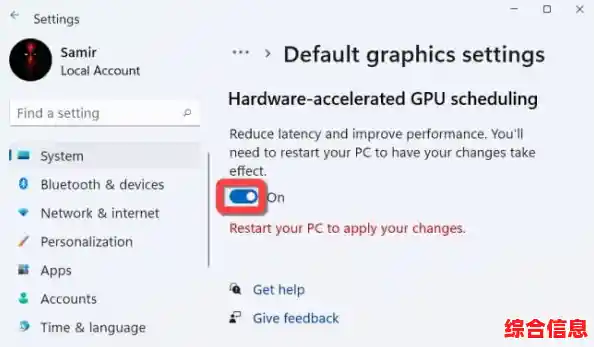
- 这里你会看到一个“更改默认图形设置”的选项,点进去后,确保“硬件加速GPU计划”这个选项是“开”的状态,这个功能可以让GPU更早地参与帧的渲染,减少延迟,可能会提升游戏和应用的响应速度,开启后需要重启电脑生效。
- 回到上一级的“图形”设置页面,现在我们要为具体应用设置GPU,点击“浏览”按钮。
- 在弹出的文件选择窗口中,找到你想要优化的那个软件或游戏的主程序文件(通常是.exe结尾的文件),如果你要优化一个游戏,就找到它的安装目录,选择游戏的启动程序。
- 选中并添加这个程序后,它就会出现在下面的列表中,点击这个程序,然后选择“选项”。
- 这时会弹出一个窗口,让你选择图形首选项,通常有三个选项:
- 系统默认值:让Windows自己决定。
- 节能:这会强制程序使用你电脑中性能较低、但更省电的那个GPU(通常是集成显卡),如果你用的是笔记本电脑,想省电时可以选这个。
- 高性能:这会强制程序使用你电脑中性能最强的那个GPU(通常是独立显卡)。如果你想开启GPU渲染以获得最佳性能,就应该选择这个选项。
- 选择“高性能”,然后点击“保存”,这样,当你下次运行这个程序时,系统就会优先使用你的高性能独立显卡来进行渲染了。
在显卡控制面板中进行全局设置(主要针对NVIDIA和AMD独立显卡)
除了为每个程序单独设置,你也可以在显卡自带的控制面板里进行全局设置,让所有程序都默认使用高性能GPU。
-
对于NVIDIA显卡用户:
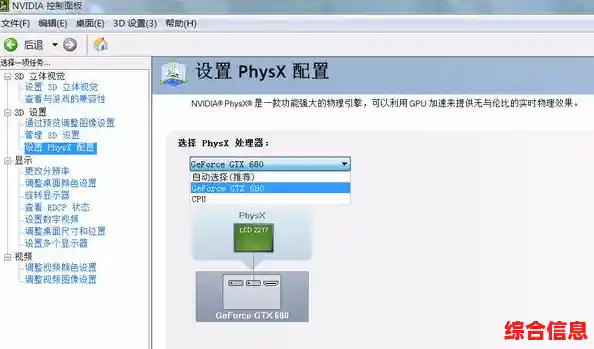
- 在桌面空白处点击右键,选择“NVIDIA 控制面板”。
- 在左侧的菜单中,找到“管理3D设置”。
- 在右侧的“全局设置”选项卡下,找到“首选图形处理器”这个选项,点击下拉菜单,将其更改为“高性能NVIDIA处理器”。
- 点击右下角的“应用”按钮,这样,除非有特殊指定,否则所有3D应用程序都会使用你的NVIDIA独立显卡。
-
对于AMD显卡用户:
- 在桌面空白处点击右键,选择“AMD Software: Adrenalin Edition”(或类似名称)。
- 在软件界面中,找到“设置”(齿轮图标),然后进入“图形”选项卡。
- 这里会有全局图形设置选项,你可以将“图形配置文件”设置为“标准”、“游戏”、“电子竞技”等高性能模式,或者手动调整各项参数以偏向性能。
在具体软件内部启用GPU加速
很多专业的软件,比如视频编辑软件(Adobe Premiere Pro, DaVinci Resolve)、三维动画软件(Blender, Maya)或者浏览器(如Google Chrome),它们自己内部就有开启GPU加速的选项。
- 打开该软件,进入它的“首选项”或“设置”菜单。
- 寻找名为“性能”、“图形”、“GPU”或“加速”之类的标签页。
- 在里面找到启用GPU加速、GPU渲染、CUDA(NVIDIA技术)或OpenCL等选项,并勾选它。
- 保存设置,通常需要重启软件才能生效。
最后的重要提醒:
- 笔记本电脑用户请注意:很多笔记本电脑都有两块显卡:一块省电的集成显卡和一块高性能的独立显卡,上述设置(尤其是情况二和情况三)对笔记本用户提升性能尤其重要。
- 检查是否生效:设置完成后,你可以打开任务管理器(按Ctrl+Shift+Esc),在“性能”选项卡下观察你的独立GPU是否在运行目标程序时活动量显著增加,如果是,那就说明GPU渲染已经成功开启了。
希望这份详细的指南能帮助你顺利地在Windows 11系统中开启GPU渲染功能,从而获得更流畅的电脑使用体验。