
你想开始学习Python编程,或者你的项目需要用到Python环境,那么第一步就是要在你的电脑上安装Python,这个过程其实非常简单,就像安装一个普通的软件一样,完全不用担心,下面我就用最直白的话,手把手带你走一遍整个过程,保证你能轻松搞定。
你需要知道去哪里下载Python,最安全、最官方的来源永远是Python的官方网站,你千万不要去一些乱七八糟的软件下载站找,那些地方可能捆绑了病毒或者广告软件,你只需要打开任何一个浏览器,比如谷歌浏览器或者微软的Edge浏览器,在地址栏里输入 python.org 然后按回车,就能进入Python的官网了。
打开网站后,你的目光可能会被很多英文和复杂的信息吸引住,别慌,我们目标明确,官网的首页非常显眼的位置就会有一个大大的下载按钮,比如写着“Download Python 3.x.x”(这里的x.x.x是版本号),这个通常就是最新稳定版的Python,对于绝大多数人来说,直接点击这个按钮下载就是最好的选择。
有时候你可能因为某些特殊原因,需要下载一个旧一点的版本,或者你的操作系统是32位的,需要找对应的安装包,这时候你可以把鼠标移到首页上的“Downloads”这个菜单上,它会自动展开一个下拉列表,你可以看到针对不同操作系统的选项,比如Windows、macOS、Linux等,你点击你的操作系统,就会进入一个专门的下载页面。
对于Windows用户,进入下载页面后,你会看到好几个选择,最重要的选择就是到底下载哪一个可执行文件,你会看到文件名类似“Windows installer (64-bit)”和“Windows installer (32-bit)”的选项,现在绝大多数电脑都是64位的了,所以你直接选择64位的那个安装程序就行,如果你不确定自己的电脑是32位还是64位,有个简单的办法:右键点击桌面上的“此电脑”图标,选择“属性”,在系统信息里就能看到系统类型,那里会明确写着是64位操作系统还是32位操作系统。
下载完成后,你会得到一个以.exe结尾的安装文件,找到它,通常是在你的“下载”文件夹里,然后双击运行它,这时会弹出一个安装向导窗口,就是那种一步步引导你安装的界面。
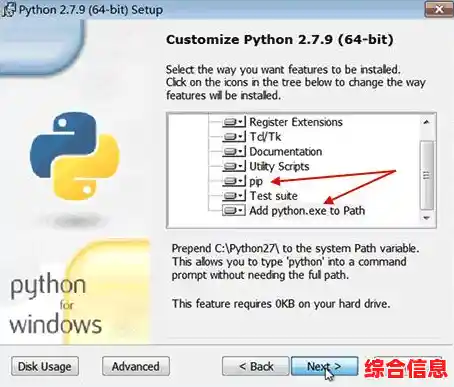
这里有一个非常非常重要的步骤,关系到你以后使用Python是否方便!在安装向导的第一个界面最下方,你会看到一个复选框,写着“Add Python 3.x to PATH”,你一定要在这个小方框里打上勾!这个操作的意思是让系统知道Python安装在哪里,这样以后你在命令行里直接输入python命令,系统才能找得到,如果你忘记勾选,以后自己配置起来会非常麻烦,所以务必记得勾选它。
勾选之后,你还会看到两个安装选项:“Install Now”(立即安装)和“Customize installation”(自定义安装),对于新手来说,我强烈建议你直接点击“Install Now”,这个选项会使用默认的设置把Python安装到默认的目录(通常是C盘的一个文件夹),并且会包含所有常用的组件,非常简单省心,如果你选择自定义安装,你会看到很多高级选项,比如改变安装路径、安装哪些文档和工具等,在你还不熟悉的时候,这些选项可能会让你困惑,所以直接“立即安装”是最好的。
点击“立即安装”后,你会看到安装进度条开始走动,这时可能会弹出一个用户账户控制的窗口,问你是否允许此应用对你的设备进行更改,你点击“是”就可以了,然后就是等待,安装过程会自动进行,包括复制文件、安装必要的组件等等。
当进度条走完,界面上出现“Setup was successful”(安装成功)的提示时,恭喜你!Python已经成功安装到你的电脑上了,你可以点击“Close”(关闭)按钮退出安装向导。
怎么验证Python是否真的安装成功了呢?我们来做一个简单的测试,同时按住键盘上的 Windows键 和 R键,会弹出一个“运行”对话框,在里面输入 cmd,然后按回车,这样就打开了命令提示符窗口,也就是我们常说的“黑窗口”。
在这个闪烁的光标处,你输入 python --version 然后按回车,如果安装成功并且PATH设置正确,你会看到一行信息,显示着“Python 3.x.x”,这就是你刚刚安装的Python版本号,这就证明一切正常,Python已经准备就绪了!
另一种更直接的测试方法是,你直接输入 python 然后回车,这时你会进入Python的交互式界面,可以看到提示符变成了 >>>,你可以直接输入Python代码并立即看到结果,比如你输入 print("Hello, World!") 然后回车,下面就会立刻显示 Hello, World!,要退出这个界面,你可以输入 exit() 再回车,或者直接关闭命令提示符窗口。
好了,到这里,你已经成功地下载并安装了最新版本的Python,并且验证了它是可以正常工作的,整个过程的核心就是:去官网下载、记得勾选“Add Python to PATH”、然后一路下一步直到安装完成,你的编程之旅已经迈出了坚实的第一步,可以开始探索Python的强大功能了!如果以后你需要安装一些额外的Python库,还可以使用安装时自带的pip工具,在命令提示符里用 pip install 库名 这样的命令来轻松安装,但那就是后话了,祝你学习愉快!