别担心,Win11 这个大小写提示图标不显示或者显示不对的问题挺常见的,不是什么大毛病,很多时候就是系统的一些小功能没开或者驱动程序有点小脾气,下面我给你罗列一系列解决方法,从最简单、最可能解决问题的开始,你一个一个试试,基本上就能搞定。
检查系统自带的功能开关(最简单先试这个)
这就像家里的电灯开关,有时候可能就是不小心关掉了,Win11 其实自带了这个提示功能,我们首先确保它是打开的。
- 点击屏幕左下角的“开始”按钮,或者直接按键盘上的 Windows 图标键。
- 选择“设置”,那个像个小齿轮的图标。
- 在设置界面,找到并点击“辅助功能”。
- 在左侧的菜单栏里,选择“键盘”。
- 在右侧的详细设置里,你会看到一个选项叫“在屏幕上显示键盘快捷方式访问键”,确保这个选项的开关是“开”着的。
- 开了之后,你再去按键盘上的 Caps Lock(大写锁定键)或 Num Lock(数字锁定键)试试,看屏幕角落有没有出现那个小小的提示框,这个是最直接的解决方案,很多人的问题到这里就解决了。
更新或重新安装键盘驱动程序
如果开关开了还没用,那可能是管理键盘的“驱动程序”出了点小问题,驱动程序就像是系统和硬件之间的翻译官,翻译官不在岗或者翻译错了,信息就传不到位。
- 在任务栏上那个放大镜图标(搜索)那里点一下,输入“设备管理器”,然后打开它。
- 在设备管理器窗口里,找到“键盘”这一项,点开它前面的小箭头把它展开。
- 你会看到你的键盘设备,通常叫“标准 PS/2 键盘”或者更具体的型号名称,在它上面点击鼠标右键,选择“更新驱动程序”。
- 然后选择“自动搜索驱动程序”,让系统自己上网找找有没有更新的驱动,如果有,它会帮你安装。
- 如果更新完没用,或者系统说已经是最新了,我们可以试试重装,还是在那个键盘设备上右键,这次选择“卸载设备”,注意了,卸载之后你的键盘可能会暂时失灵一下,别慌。
- 卸载完成后,直接点击设备管理器窗口顶部的“操作”菜单,选择“扫描检测硬件改动”,系统会重新发现你的键盘并自动安装驱动,重启一下电脑,再检查问题是否解决。
修改注册表(操作前请小心)
注册表是系统核心的数据库,修改它要谨慎一点,如果上面的方法都不行,可以尝试这个方法,建议修改前先备份一下注册表(在注册表编辑器里点击“文件”->“导出”来备份)。
- 按键盘上的
Windows 徽标键 + R,会弹出“运行”对话框。
- 输入
regedit,然后按回车,这样就打开了注册表编辑器。
- 在注册表编辑器的地址栏,直接粘贴这个路径并回车:
HKEY_LOCAL_MACHINE\SYSTEM\CurrentControlSet\Control\Keyboard Layout
- 在右侧的空白处点击鼠标右键,选择“新建” -> “二进制值”。
- 把这个新项的名字命名为
Scancode Map。
- 双击这个新创建的
Scancode Map,会打开编辑窗口。什么都不要输入,直接保持数值数据为空,点击“确定”。
- 关闭注册表编辑器,然后务必重启你的电脑,重启后检查问题,这个方法的原理是重置键盘的扫描码映射,能解决一些深层冲突。
检查第三方软件的冲突
有些电脑上安装了优化软件、安全软件或者一些键盘增强工具(比如一些笔记本品牌自带的控制中心),这些软件有时会接管系统的提示功能,或者和系统自带的功能打架。
- 尝试暂时退出这些软件,比如在任务栏右下角找到它们的图标,右键选择退出或禁用。
- 退出后,再试试切换大小写,看提示是否正常,如果正常了,那就说明是那个软件的问题,你可以去那个软件的设置里找找有没有关于键盘提示的选项,把它关掉,或者考虑是否继续使用该软件。
- 特别是如果你用的是游戏本,比如联想拯救者、华硕ROG之类的,一定要去它们自带的控制台软件(如 Lenovo Vantage, Armoury Crate)里找找键盘相关的设置。
运行系统文件检查器
这个是用来检查并修复系统核心文件有没有损坏的,虽然概率小,但也不失为一个排查手段。
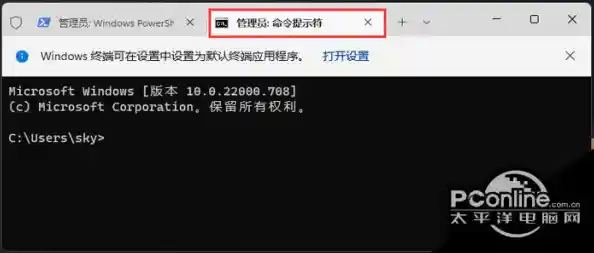
- 在开始菜单搜索“cmd”或“命令提示符”,在搜索结果上右键,选择“以管理员身份运行”。
- 在打开的黑色窗口里,输入命令
sfc /scannow 然后按回车。
- 系统会自动扫描并尝试修复有问题的文件,这个过程需要一点时间,等它完成(达到100%)后,重启电脑再看看。
考虑硬件问题(最后的手段)
如果以上所有软件方法都试过了,问题依旧存在,那就要考虑是不是键盘本身出了硬件问题,尤其是如果你的键盘是USB接口的,可以尝试:
- 把键盘拔下来,换一个电脑上其他的USB接口插上去试试。
- 如果条件允许,找另一个正常的键盘接到你的电脑上,看看提示功能是否正常,如果正常,那很可能就是你原键盘的问题了。
解决问题的顺序最好是:方法一 -> 方法二 -> 方法四 -> 方法三 -> 方法五 -> 方法六,绝大多数情况下,问题都能在前三个方法内解决,希望这些步骤能帮到你,让你的Win11用起来更顺心!